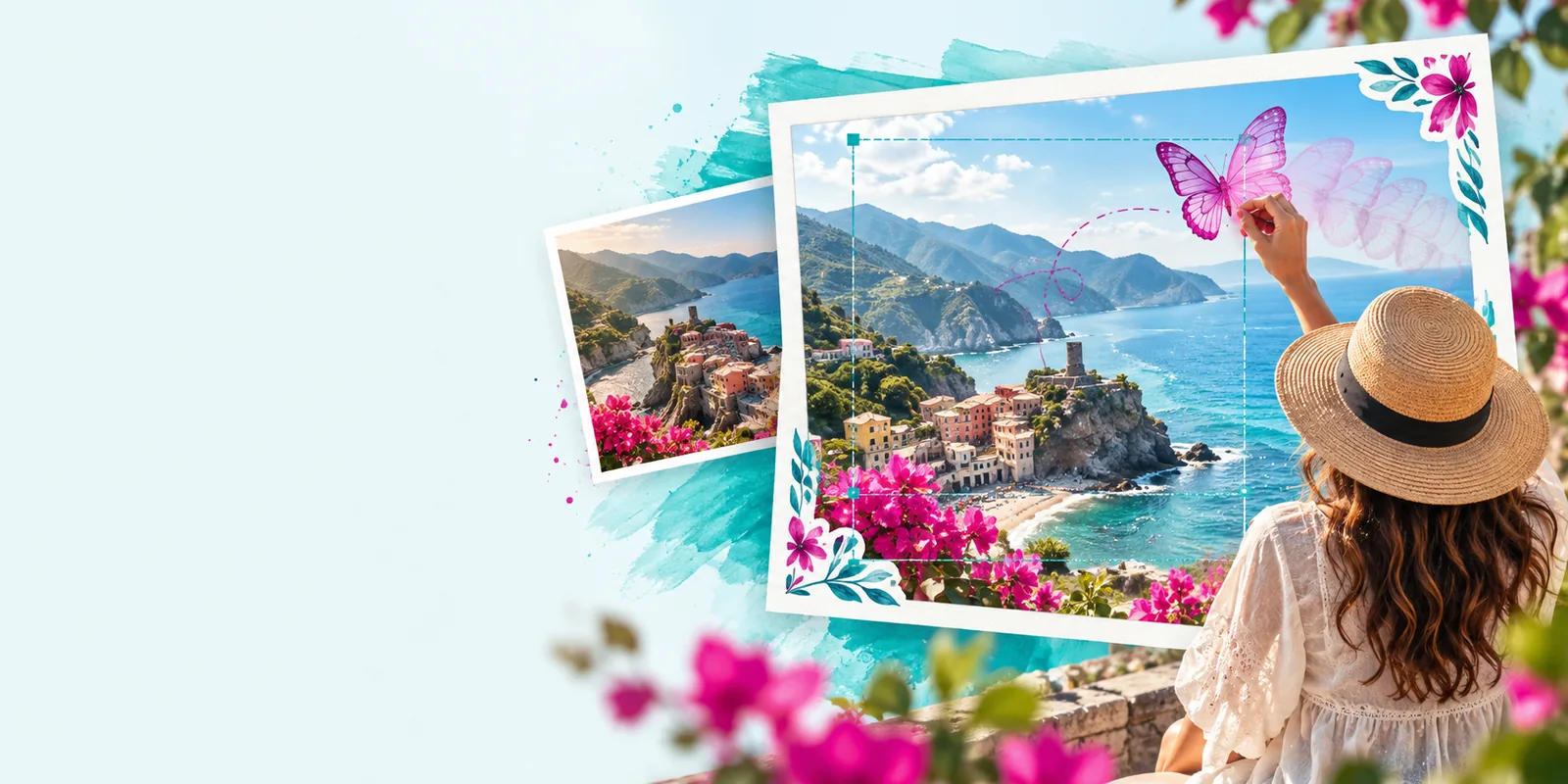

Wählen Sie einen Online-Bildeditor zum Bearbeiten Ihres Bildes

Beginnen Sie mit dem Originalbild, einem klaren Ziel und einer Kopie, die Sie unverändert aufbewahren können. Ein Online-Bildeditor lässt sich leichter beurteilen, wenn Sie wissen, ob Sie eine neue Komposition, eine visuelle Variante oder eine präzise Korrektur vorhandener Pixel benötigen.

Prüfen Sie das Ergebnis vor dem Teilen
Onlineimage-Illustration für die Startseite

Ein vollständiger Durchlauf

Testen Sie anhand einer kleinen, rückgängig zu machenden Aufgabe, ob der verfügbare Arbeitsablauf für Ihr Bild geeignet ist.

  1. 1

    Legen Sie die Änderung fest

    Bewahren Sie eine unveränderte Kopie Ihrer Ausgangsdatei auf. Notieren Sie, was gleich bleiben muss – etwa ein Logo, die Produktform, ein Gesicht oder aufgedruckter Text – und was sich ändern darf. Bei der Bearbeitung eines Produktbildes könnte ein sinnvolles Ziel ein ruhigerer Hintergrund sein, ohne das Produkt selbst zu verändern.

  2. 2

    Machen Sie einen Versuch

    Öffnen Sie das Ziel über Onlineimage und prüfen Sie die verfügbaren Eingabe- und Bearbeitungsfunktionen, bevor Sie fortfahren. Wenn Sie Anweisungen eingeben können, beschreiben Sie das gewünschte Ergebnis und die Details, die erhalten bleiben sollen. Gehen Sie nicht davon aus, dass ein auf Texteingaben basierender Arbeitsablauf Ihre Originaldatei direkt verändern kann.

  3. 3

    Prüfen Sie das Ergebnis

    Vergleichen Sie das Ergebnis mit Ihrer Ausgangsdatei in normaler Größe und vergrößert. Achten Sie besonders auf Kanten, Schrift, Hautstruktur, Spiegelungen und alle Objekte, die unverändert und korrekt bleiben müssen. Wenn sich diese Details ändern, überarbeiten Sie die Anweisung oder verwenden Sie ein Werkzeug mit direkteren Bearbeitungsmöglichkeiten.

Optionen im Vergleich

Der richtige Ansatz hängt davon ab, ob Sie ein Bild mit neuer Anmutung oder eine exakte Änderung an einem vorhandenen Bild möchten.

Visuelle Variante Präzise Korrektur
Ausgangspunkt Ein schriftlich formuliertes Ziel und, sofern unterstützt, ein Referenzbild. Die Originaldatei und Zugriff auf ihre einzelnen Pixel oder Ebenen.
Typischer Wunsch Einen anderen Hintergrund, eine andere Stimmung oder Komposition ausprobieren. Eine bestimmte Stelle entfernen, ohne benachbarte Details zu verändern.
Die beste Prüfmethode Vergleichen Sie die Gesamtkomposition und das Motiv. Prüfen Sie den betroffenen Bereich bei starker Vergrößerung.
Text und Logos Betrachten Sie den genauen Wortlaut und die Markenzeichen als Details, die überprüft werden müssen. Erhalten oder ersetzen Sie sie durch direkte, gezielt steuerbare Bearbeitungen.
Wiederholbarkeit Eine überarbeitete Anweisung kann zu einem insgesamt anderen Bild führen. Eine lokale Anpassung kann erneut auf denselben Bereich abzielen.
Wann Sie die Methode wechseln sollten Wechseln Sie die Methode, wenn kleine Ungenauigkeiten das Bild unbrauchbar machen. Wechseln Sie die Methode, wenn es wichtiger ist, viele visuelle Richtungen zu erkunden, als Kontrolle auf Pixelebene zu haben.

Was schiefgehen kann

Ein Online-Bildeditor kann ein nützlicher Ausgangspunkt sein. Ob eine Bearbeitung gelungen ist, entscheidet jedoch das sichtbare Ergebnis – nicht die gewünschte Änderung.

Onlineimage-Funktionsillustration

Schritt 1

Ein überzeugendes Bild mit einem falschen Detail

Ein überarbeitetes Bild kann professionell aussehen und dennoch eine Beschriftung, ein charakteristisches Merkmal oder die Form eines Objekts verändern. Das ist bei der Bearbeitung von Katalogbildern, Porträts und anderem Material wichtig, das ein reales Motiv korrekt wiedergeben muss. Vergleichen Sie das Ergebnis mit dem Ausgangsbild, statt es für sich allein zu beurteilen. Wenn die originalgetreue Wiedergabe entscheidend ist, achten Sie auf Funktionen, mit denen Sie den betroffenen Bereich isolieren und überprüfen können.

  • Prüfen Sie Beschriftungen Zeichen für Zeichen.
  • Prüfen Sie die Übergänge zwischen der gewünschten Änderung und dem ursprünglichen Motiv.
Onlineimage-Funktionsillustration

Schritt 2

Eine großflächige Änderung, obwohl nur eine kleine nötig war

Die Aufforderung, eine Ecke zu korrigieren, kann zu Änderungen an anderen Stellen der Komposition führen. Bevor Sie sich für eine präzise Korrektur auf einen Online-Bildeditor verlassen, prüfen Sie, ob Sie mit den verfügbaren Funktionen einen Bereich gezielt bearbeiten und alles außerhalb davon unverändert lassen können. Falls nicht, erstellen Sie eine neue Version, um visuelle Möglichkeiten zu erkunden, und bewahren Sie das Original für präzise Retuschen auf.

  • Bewahren Sie das unveränderte Original zum Vergleich auf.
  • Verwerfen Sie Ergebnisse, die Details außerhalb des vorgesehenen Bereichs verändern.

FAQ

Das hängt von den Funktionen des jeweiligen Tools ab. Es kann sich eignen, um visuelle Ideen auszuprobieren oder eine neue Bildkomposition zu erstellen. Präzise Retuschen erfordern dagegen Funktionen, mit denen sich bestimmte Teile des Ausgangsbildes erhalten lassen. Prüfen Sie die verfügbaren Bearbeitungsmöglichkeiten, bevor Sie ein sensibles oder detailreiches Bild bearbeiten.

Manche Editoren bieten Funktionen, mit denen sich der Hintergrund gezielt bearbeiten lässt. Prüfen Sie jedoch, ob das von Ihnen verwendete Tool dazu in der Lage ist. Vergleichen Sie die Kanten, Schatten und feinen Details des Motivs mit dem Original. Ein gut aussehender Hintergrund reicht nicht aus, wenn sich auch das Motiv verändert hat.

Er kann Ihnen helfen, auszuprobieren, wie ein Produkt in einer anderen Umgebung wirken könnte. Wenn ein Foto den Artikel genau wiedergeben muss, vergleichen Sie Form, Etikett, Farbe und Verpackung mit dem Ausgangsbild. Verwenden Sie eine Bearbeitungsmethode mit mehr Kontrolle, falls sich diese Details nicht zuverlässig erhalten lassen.

Vergleichen Sie das Ergebnis sowohl mit Ihrem Original als auch mit dem Ziel, das Sie sich vor Beginn gesetzt haben. Betrachten Sie das Bild in der vorgesehenen Anzeigegröße und vergrößern Sie dann Text, Kanten und wichtige Merkmale. Bearbeiten Sie es weiter – oder wechseln Sie das Tool –, wenn ein erforderliches Detail fehlt oder nicht stimmt.

Bearbeitung starten
Bearbeitung starten