Praktische Bildideen

Kostenlose Beispiele für den Online-Bildeditor: Echte Anwendungsfälle

Entdecken Sie kostenlose Beispiele für den Online-Bildeditor bei alltäglichen Bildaufgaben – vom Optimieren eines Produktfotos bis zum Vorbereiten eines ansprechenden Porträts oder Landschaftsbilds zum Teilen.

Beginnen Sie mit Ihrem eigenen Bild
Kreativer Arbeitsbereich zur Bildbearbeitung mit visuellen Beispielen auf mehreren Ebenen

Anwendungsfälle

Das Problem in diesem Szenario

Ein guter Online-Bildeditor hilft, wenn ein Bild fast richtig ist, aber noch eine gezielte Änderung braucht. Diese Beispiele zeigen, wie eine kurze, klare Bearbeitungsanweisung den Aufwand verringern kann.

Inhaber eines kleinen Unternehmens

Ein Produktfoto wirkt matt, ungleichmäßig oder überladen, bevor es in einem Shop-Angebot erscheint.

Bereinigen Sie den Hintergrund, verbessern Sie den Kontrast und machen Sie das Produkt leichter erkennbar, ohne das gesamte Bild neu erstellen zu müssen.
Produktfoto-Optimierung

Content-Creator

Ein Social-Media-Beitrag braucht einen einheitlichen Look, doch das Ändern der Größe, Zuschneiden und schnelle Anpassen mehrerer Bilder dauert zu lange.

Wählen Sie einen ausgewogenen Bildausschnitt, stimmen Sie die Farben ab und erstellen Sie eine stimmigere Bildserie für die Veröffentlichung.

Vorbereitung von Social-Media-Bildern

Fotograf/in

Ein Porträt oder Reisefoto enthält ablenkende Details, die die Aufmerksamkeit vom Motiv weglenken.

Verfeinern Sie Bildkomposition und Atmosphäre, während das Hauptmotiv glaubwürdig und erkennbar bleibt.

Optimierung von Porträts und Landschaftsaufnahmen

Lehrkraft oder Schüler/in

Ein Bild für eine Präsentation muss klarer, besser lesbar und besser auf das umgebende Foliendesign abgestimmt sein.

Verbessern Sie die Sichtbarkeit, passen Sie den Bildausschnitt an und erstellen Sie eine übersichtlichere visuelle Hilfe – ohne komplexe Desktop-Software.

Bildbearbeitungen für Präsentationen

Vom Prompt zum Ergebnis

3 konkrete Arbeitsabläufe

Die folgenden Beispiele für den Online-Bildeditor verbinden eine konkrete Anweisung mit einer passenden visuellen Richtung. Kopieren Sie den Prompt und passen Sie dann Motiv, Stimmung oder Ausarbeitung an Ihr Bild an.

  1. 1 Prompt, wortwörtlich
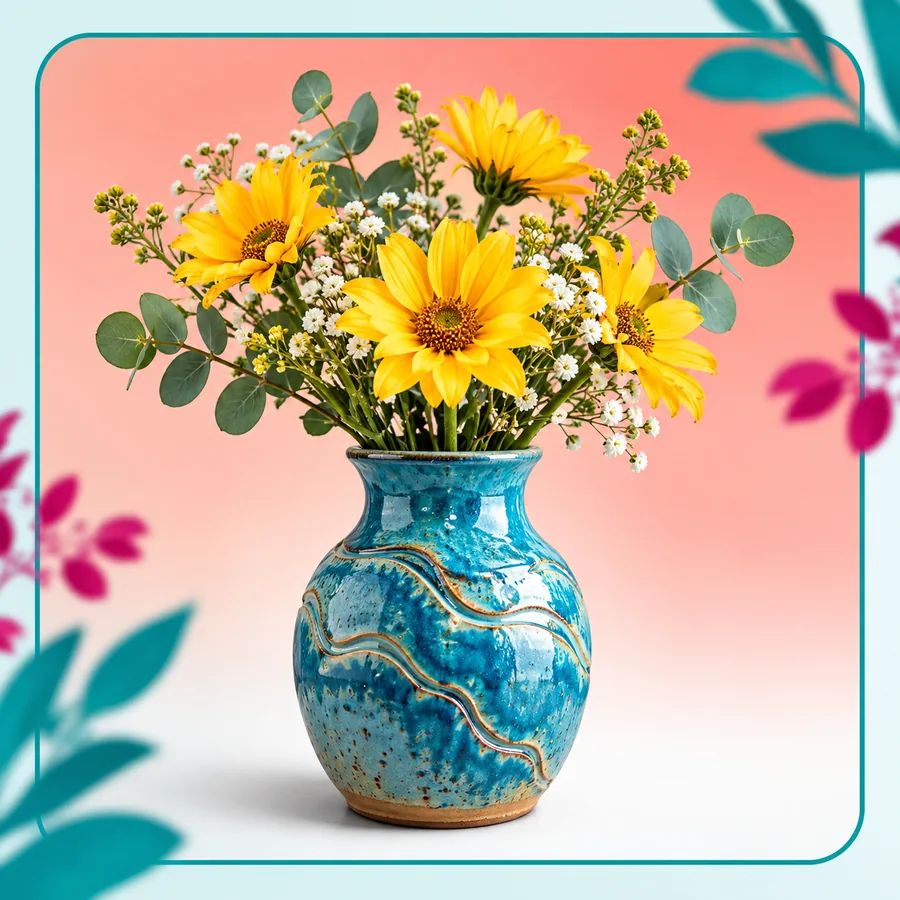
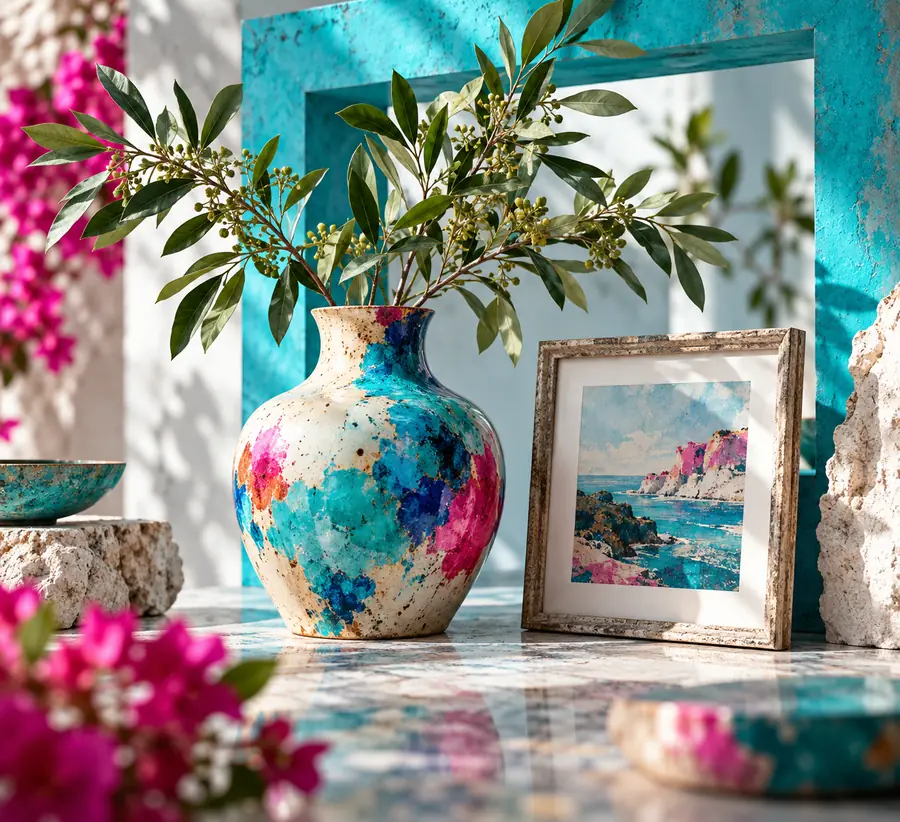
    Create a bright botanical composition with fresh green leaves, soft natural light, and a clean editorial background.
    Redaktionelle Verfeinerung Botanische Szene · klarer Hintergrund
    Botanisches Bild mit einer klaren, ausgefeilten Komposition Natur Ergebnis
  2. 2 Prompt, wortwörtlich
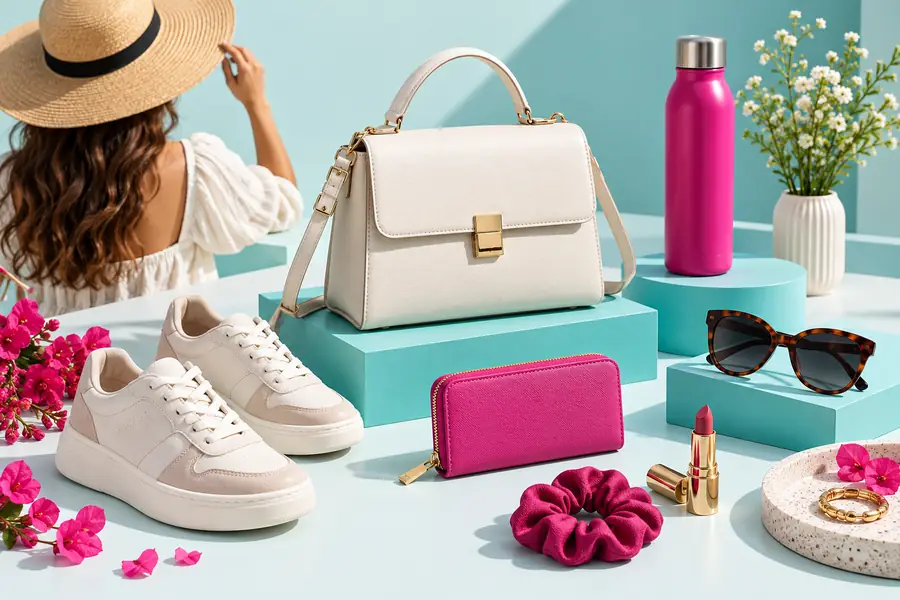
    Arrange this flat lay with balanced spacing, warm daylight, crisp details, and a simple neutral surface.
    Produkt-Flatlay Ausgewogenes Layout · warmes Tageslicht
    Flat-Lay-Arrangement mit ausgewogenen Farben und Abständen Handel Ergebnis
  3. 3 Prompt, wortwörtlich
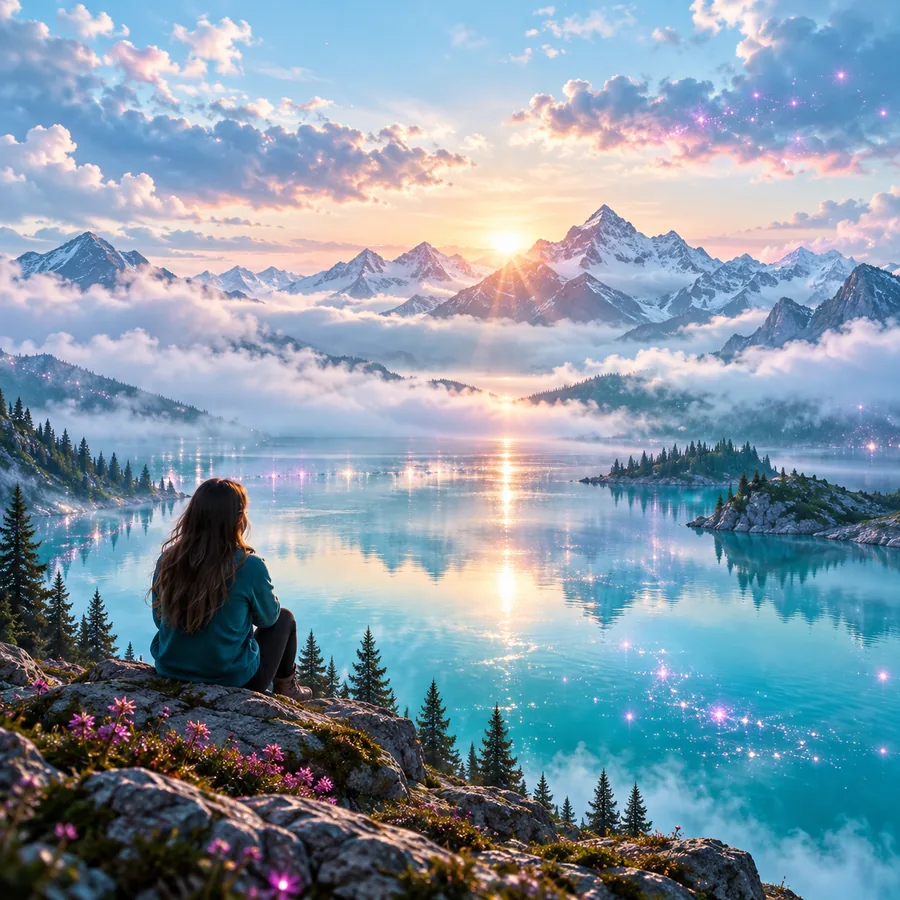
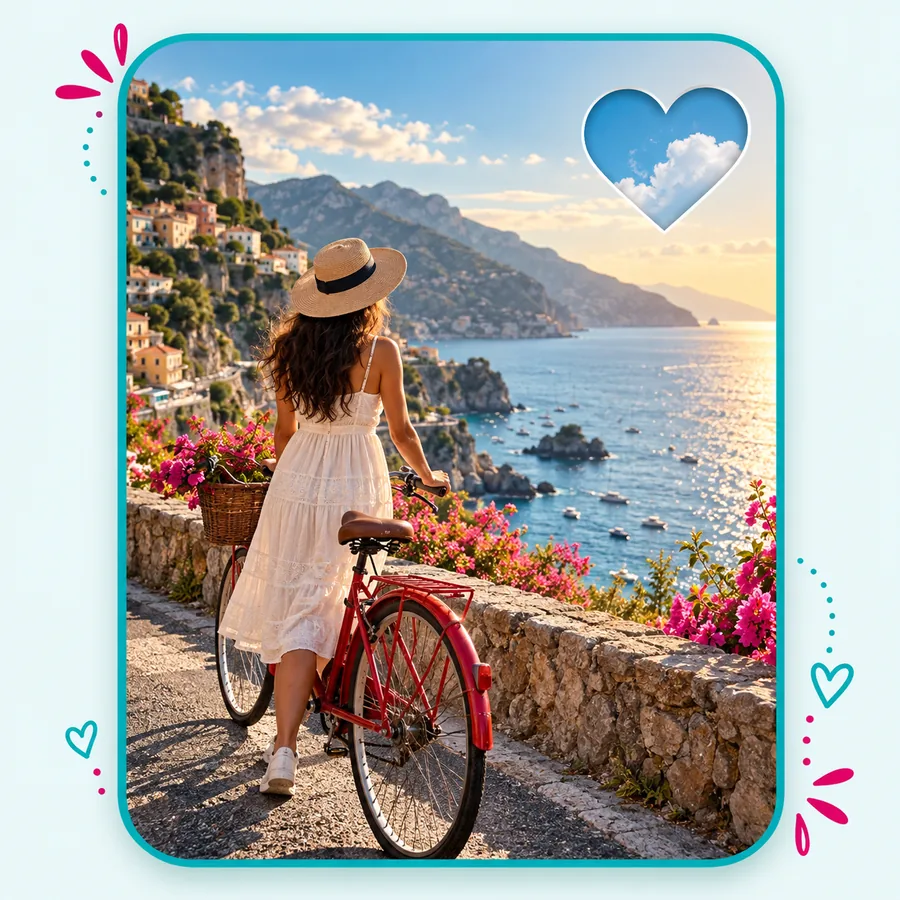
    Enhance this landscape with clear depth, natural color, gentle atmospheric contrast, and no distracting objects.
    Landschaftsoptimierung Natürliche Farben · betonte Tiefenwirkung
    Landschaftsbild mit verstärkter Atmosphäre und Tiefe Reisen Ergebnis
  4. 4 Prompt, wortwörtlich
    Retouch this portrait with soft flattering light, natural skin texture, and a quieter background that keeps focus on the subject.
    Porträtretusche Natürliches Finish · Fokus auf das Motiv
    Porträt mit weichem Licht und zurückhaltendem Hintergrund Porträt Ergebnis

Beschreiben Sie das Motiv und die gewünschte Änderung genau; ergänzen Sie Stimmung, Beleuchtung und Zurückhaltung nur, wenn sie für das Ergebnis wichtig sind.

Wiederholbarer Prozess

Beispielergebnis

Jeder Arbeitsablauf folgt demselben praktischen Muster: das sichtbare Problem erkennen, das gewünschte Ergebnis beschreiben und das Bild vor dem Teilen prüfen. Das funktioniert sowohl für schnelle Korrekturen als auch für sorgfältiger geplante Bildbearbeitungen.

  • Fotos
  • Produkte
  • Social-Media-Inhalte
  • Inszeniertes Produkt-Flat-Lay für ein Online-Angebot
    Alltägliche Bearbeitung Verifiziert

    Ein Bild für ein Produktangebot bereinigen

    Nutzen Sie diesen Ablauf, wenn das Produkt gut zu erkennen ist, die Präsentation aber noch unfertig wirkt. Bitten Sie um einen schlichteren Hintergrund, gleichmäßigere Beleuchtung und genügend Kontrast, damit das Produkt gut zur Geltung kommt, ohne dass die Farben künstlich wirken.

    1. Wählen Sie das Bild, auf dem das Produkt am deutlichsten zu sehen ist.
    2. Beschreiben Sie den gewünschten Hintergrund, die Beleuchtung und den Bildausschnitt.
    3. Prüfen Sie vor der Veröffentlichung Kanten, Beschriftungen und Farben.
    Produktbild bereinigen
  • Porträt mit weichem Licht und fokussierter Komposition
    Behutsame Retusche Verifiziert

    Porträt zum Teilen vorbereiten

    Ein Porträt braucht oft eine dezentere Bearbeitung als eine vollständige Umgestaltung. Bitten Sie um behutsame Anpassungen, die Identität, natürliche Hautstruktur und Gesichtsausdruck erhalten und zugleich visuelle Ablenkungen rund um die Person reduzieren.

    1. Beginnen Sie mit dem qualitativ besten verfügbaren Ausgangsbild.
    2. Nennen Sie die Bereiche, die verfeinert werden sollen, und die Details, die erhalten bleiben sollen.
    3. Vergleichen Sie das Ergebnis vor dem Exportieren oder Teilen mit dem Original.
    Porträt verfeinern
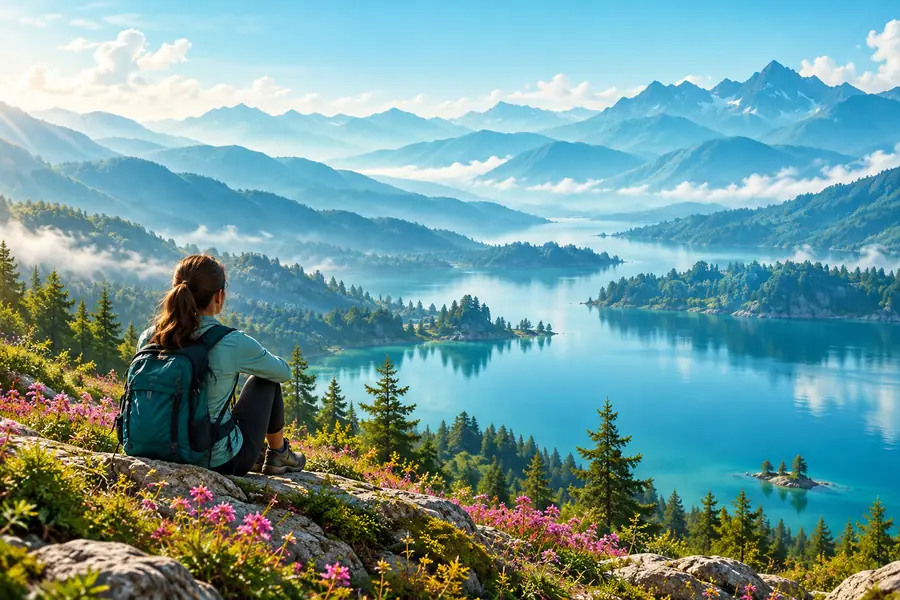
  • Landschaftsszene mit ausgewogenen Farben und atmosphärischer Tiefe
    Szene optimieren Verifiziert

    Einer Landschaft einen klareren Blickfang geben

    Landschaftsbearbeitungen gelingen am besten, wenn sie die Bildhierarchie verbessern, statt jedes Detail zu übertreiben. Bitten Sie um ausgewogene Farben, deutlichere Tiefenwirkung und die Entfernung nur der Objekte, die den gewünschten Blick stören.

    1. Bestimmen Sie das Motiv oder den Horizont, das bzw. der das Bild prägen soll.
    2. Bitten Sie um eine natürliche Anpassung von Farben und Tiefenwirkung oder um die Entfernung störender Elemente.
    3. Prüfen Sie Himmel, Kanten und feine Details auf unerwünschte Veränderungen.
    Landschaft optimieren

Vorher und nachher

Hinweise zur regelkonformen Nutzung

Auch ein überzeugendes Ergebnis muss sorgfältig geprüft werden. Vergleichen Sie das Original und die bearbeitete Version nebeneinander, um Änderungen zu erkennen, die Identität, Kontext, Kennzeichnung oder Nutzungsrechte betreffen.

Für einen Bearbeitungsvergleich vorbereitetes Originalbild Verfeinertes Porträtergebnis mit ruhigerem Hintergrund

Vorher

Nutzen Sie Bearbeitungen, um die Darstellung zu verbessern – nicht, um eine Person, ein Produkt, einen Ort oder ein Ereignis falsch darzustellen.

Nachher

Bild bearbeiten

Nutzen Sie eines dieser Online-Bildeditor-Beispiele für Ihr eigenes Projekt. Beschreiben Sie das Motiv und die gewünschte Änderung. Vergleichen Sie das Ergebnis vor der Veröffentlichung oder Weitergabe mit dem Original.

Ein gewöhnliches Bild aussagekräftiger gestalten

  • Mit einem konkreten visuellen Ziel beginnen
  • Wichtige Details und den Kontext bewahren
  • Das Ergebnis vor der öffentlichen Verwendung prüfen
Ein Bild bearbeiten

Fragen beantwortet

FAQ zu Anwendungsszenarien

Sie können damit praktische Änderungen vornehmen, etwa ein Produktfoto verbessern, ein Porträt verfeinern, ein Landschaftsbild harmonischer gestalten oder ein Bild für eine Präsentation vorbereiten. Das beste Ergebnis erzielen Sie meist, wenn Sie ein konkretes Problem und das gewünschte visuelle Ergebnis beschreiben.

Sie dienen als Ausgangspunkt für die Planung einer Bearbeitung, nicht als Garantie für ein bestimmtes Ergebnis. Passen Sie die Formulierungen an Ihr Motiv, Ihren bevorzugten Stil und die Details an, die unverändert bleiben müssen.

Nennen Sie zuerst das Motiv und beschreiben Sie dann die Änderung, die gewünschte Stimmung oder Beleuchtung sowie alle Details, die erhalten bleiben sollen. Bitten Sie zum Beispiel um einen ruhigeren Hintergrund und geben Sie ausdrücklich an, dass der natürliche Gesichtsausdruck und die Hautstruktur der Person erhalten bleiben sollen.

Ja, die Vorgehensweise lässt sich für beides anpassen, aber die Prioritäten unterscheiden sich. Bei Produktbildern sollten Form, Etiketten und Farbtreue erhalten bleiben. Bei Porträts sind die Wiedererkennbarkeit der Person und ein natürliches Aussehen besonders wichtig.

Vergleichen Sie das bearbeitete Bild mit dem Original und prüfen Sie Gesichter, Hände, Text, Logos, Kanten und Hintergrunddetails. Vergewissern Sie sich außerdem, dass Sie die Erlaubnis zur Nutzung des Ausgangsbildes haben und dass die endgültige Darstellung keinen irreführenden Eindruck erweckt.

Bearbeitung starten
Bearbeitung starten