
ステップ1
細部が1か所だけ間違っている、もっともらしい画像
修正後の画像は完成度が高く見えても、ラベル、特徴的な部分、物体の形が変わっている場合があります。これは、カタログ画像やポートレートなど、実際の被写体を正確に表す必要がある素材を編集する際に重要です。仕上がりだけで判断せず、元の画像と比較してください。忠実さが不可欠な場合は、変更された部分を分離して確認できる機能を探しましょう。
- 文字を1文字ずつ確認します。
- 依頼した変更部分と元の被写体が接する境界を確認します。
元画像、明確な目標、変更せずに残しておけるコピーを用意しましょう。新しい構図、見た目のバリエーション、既存の画素の正確な修正のうち、何が必要かを把握しておくと、オンライン画像編集を評価しやすくなります。
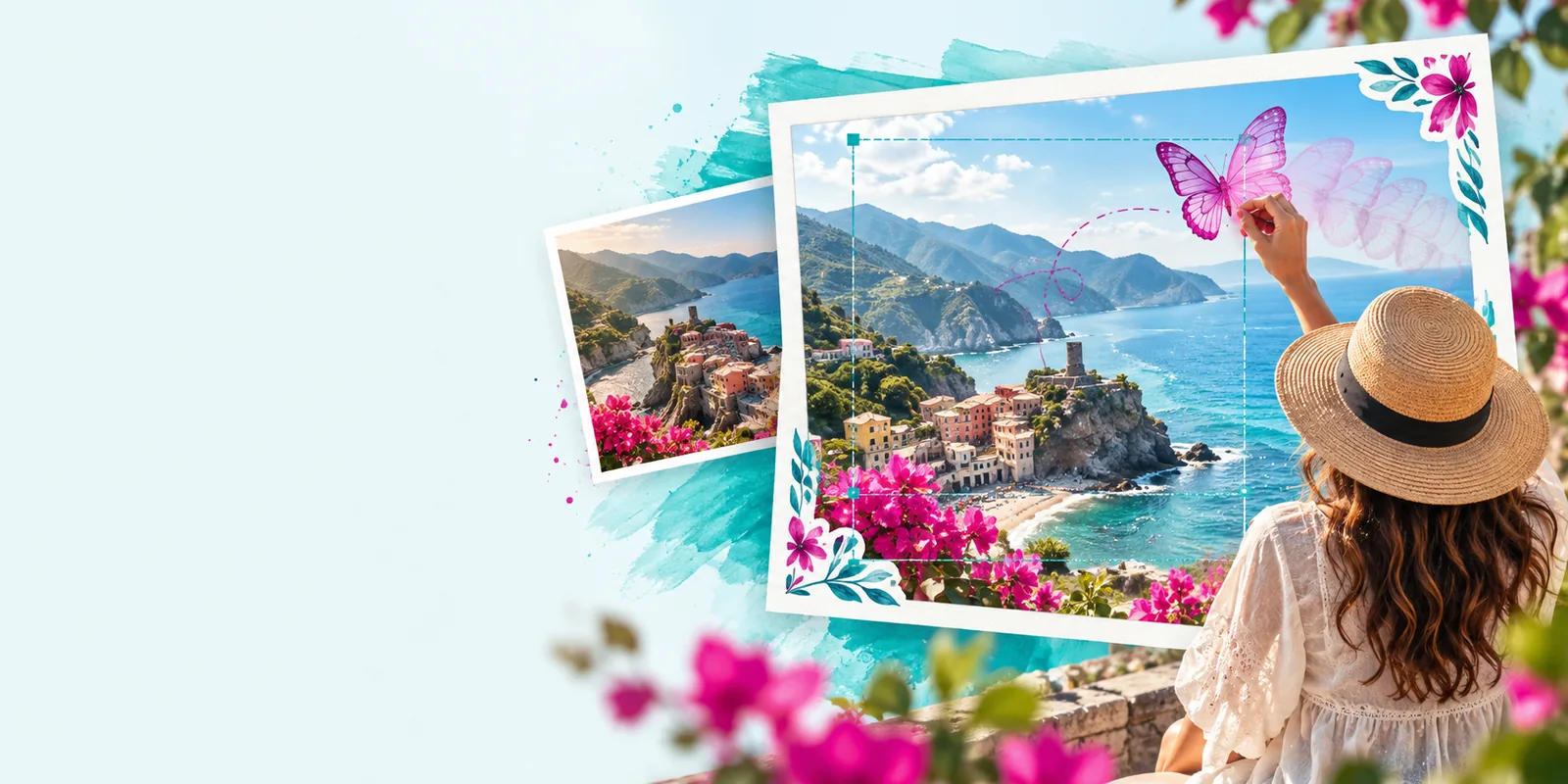
小さく、やり直しのきく作業を1つ試して、利用できる作業方法が画像に合っているか確かめましょう。
元画像の手を加えていないコピーを残しましょう。ロゴ、商品の形、顔、印刷された文字など、変えてはいけないものと、変えてよいものを書き出します。商品画像を編集するなら、商品自体は変えずに背景を落ち着いた印象にする、といった目標が役立ちます。
Onlineimageから移動先を開き、先に進む前に、利用できる入力方法と編集機能を確認しましょう。指示を入力できる場合は、希望する仕上がりと維持すべき細部を説明します。プロンプトを使う作業方法で元のファイルを直接変更できるとは限りません。
結果を元画像と通常の大きさと拡大表示の両方で比較します。輪郭、文字、肌の質感、反射、正確に保つ必要がある物体をよく確認しましょう。そうした細部が変わっていたら、指示を修正するか、より直接的に調整できるツールを使ってください。
新しい印象の画像が欲しいか、既存の画像を正確に変更したいかによって、適切な方法は異なります。
| 見た目のバリエーション | 正確な修正 | |
|---|---|---|
| 作業の出発点 | 文章で表した目標と、対応している場合は参照画像。 | 元のファイルと、その個々の画素やレイヤーを操作できる環境。 |
| 典型的な依頼 | 異なる背景、雰囲気、構図を試す。 | 周囲の細部を変えずに、特定の汚れを除去する。 |
| 最適な確認方法 | 全体の構図と被写体を比較します。 | 変更された部分を高倍率で確認します。 |
| 文字とロゴ | 正確な文言やマークは、確認が必要な細部として扱います。 | 直接制御できる編集で、それらを保持または置き換えます。 |
| 再現性 | 指示を修正すると、画像全体が異なる仕上がりになる場合があります。 | 部分的な調整なら、同じ領域を再び対象にできます。 |
| 方法を切り替えるタイミング | 小さな誤りによって画像が使えなくなる場合は、方法を切り替えます。 | ピクセル単位の制御よりも、多くのビジュアルの方向性を試すことが重要な場合は、方法を切り替えます。 |
オンライン画像編集は出発点として役立ちますが、編集が成功したかどうかを決めるのは、依頼した変更内容ではなく、実際に得られた結果です。
ステップ1
修正後の画像は完成度が高く見えても、ラベル、特徴的な部分、物体の形が変わっている場合があります。これは、カタログ画像やポートレートなど、実際の被写体を正確に表す必要がある素材を編集する際に重要です。仕上がりだけで判断せず、元の画像と比較してください。忠実さが不可欠な場合は、変更された部分を分離して確認できる機能を探しましょう。
ステップ2
一隅だけを修正する依頼でも、構図の別の部分まで変わることがあります。精密な修正にオンライン画像編集を使う前に、特定の領域を対象にし、それ以外をすべて保持できる作業手順があるか確認してください。できない場合は、ビジュアルの方向性を試すために新しい版を作り、正確なレタッチ用に元の画像を残しておきましょう。
利用できる編集内容は、使うツールの機能によって異なります。新しい表現や構図を試すのには適していても、細部を正確に修正するには、元画像の特定の部分を保持できる機能が必要です。細部が重要な画像や慎重な扱いが必要な画像を編集する前に、作業手順と利用可能な機能を確認してください。
背景を指定して編集できるツールもありますが、使用するツールにその機能があるか確認してください。被写体の輪郭、影、細部を元画像と比較しましょう。背景の見栄えがよくても、被写体まで変わっていては十分ではありません。
異なる背景で商品がどう見えるかを試すのに役立ちます。ただし、商品を正確に示す必要がある写真では、形状、ラベル、色、パッケージを元画像と照らし合わせて確認してください。それらの細部を確実に保持できない場合は、より細かく制御できる編集方法を使いましょう。
編集結果を元画像と、作業を始める前に決めた目標の両方と比較してください。実際に表示するサイズで画像を確認し、文字、輪郭、重要な部分は拡大して確認します。必要な細部が欠けていたり不正確だったりする場合は、修正を続けるか、別のツールを使いましょう。