Tutorial práctico
Cómo usar el editor de imágenes online gratis sin complicaciones
Esta guía muestra cómo usar el editor de imágenes online gratis para hacer cambios habituales, como recortar, redimensionar, ajustar el color, añadir texto y preparar una imagen para compartir. Sigue los pasos desde la preparación del archivo hasta la exportación final para que cada cambio tenga un propósito.
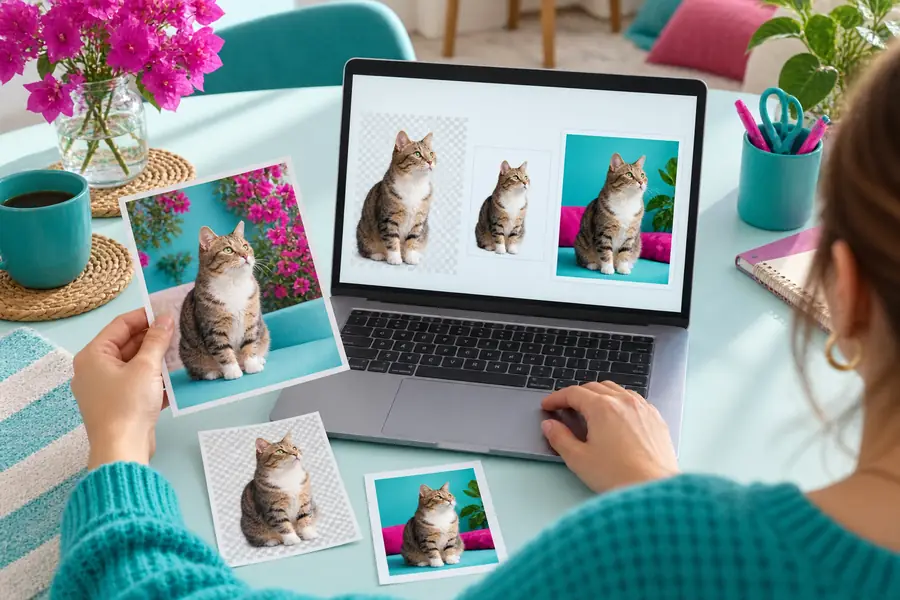
Antes de empezar
Una breve comprobación previa evita la mayoría de los errores de carga, las sobrescrituras accidentales y las exportaciones de baja calidad.
-
EmpezarBasta con un archivo de imagen compatible y un objetivo claro para comenzar.
-
Protege el originalEl archivo original debe permanecer intacto hasta que hayas revisado la versión final.
-
PlanificaConocer el tamaño o el destino de la imagen, como una foto de perfil o una publicación web, facilita las decisiones de edición.
- Conoce los límitesEl editor permite hacer ajustes habituales, pero los trabajos complejos con capas pueden requerir una aplicación de escritorio especializada.
Pasos numerados
Sigue estas tres etapas para obtener un buen resultado: prepara el archivo original, haz cambios controlados y, por último, revisa y exporta.
-
1
Abre y examina la imagen original
Elige la imagen que quieres editar y comprueba su orientación, dimensiones, nitidez y posibles elementos que distraigan antes de cambiar nada. Decide qué debe permanecer intacto, como un rostro, un logotipo o el borde de un producto.
-
2
Haz solo los cambios necesarios
Recorta primero si necesitas mejorar la composición y después redimensiona la imagen según los requisitos de su destino. Ajusta gradualmente el brillo, el contraste, el color o la nitidez y compara el resultado con el original.
-
3
Revisa y exporta deliberadamente
Reduce el zoom para comprobar el encuadre completo, revisa el texto y los bordes al tamaño normal y, después, elige un tipo y un nombre de archivo adecuados. Abre una vez más la copia guardada para confirmar que se ve correctamente.
Errores comunes y soluciones
La mayoría de los problemas de edición se deben a archivos de origen inadecuados, ajustes demasiado intensos o exportar antes de revisar la imagen.
-
Usa una copia de la imagen original para editarla. — Esto permite reiniciar sin perder el archivo de origen.
-
Conoce el destino final y las dimensiones aproximadas. — Un banner para un sitio web, un avatar, un archivo para imprimir y un archivo adjunto de mensaje pueden necesitar proporciones diferentes.
-
Comprueba el tipo de archivo antes de subirlo. — Un formato de imagen común suele ser el punto de partida más seguro; evita cambiar el nombre de una extensión de archivo no compatible.
-
Mantén el sujeto original dentro del área de recorte. — Deja suficiente margen para las plataformas que añaden su propio recorte o marco de visualización.
-
Usa un navegador actualizado y una conexión fiable.opcional — Esto reduce las interrupciones durante las cargas y ayuda a que el editor responda de forma coherente.
- cómo usar el editor de imágenes online en una laptop Sigue un flujo de trabajo centrado en la laptop para gestionar archivos, el espacio del navegador, el control mediante el teclado y las descargas finales.
- editor de imágenes online para editar Compara las tareas de edición cotidianas que puede realizar una herramienta online, desde recortes y cambios de color hasta texto y retoques sencillos.
- ejemplos gratuitos de editor de imágenes online Consulta ejemplos prácticos de ediciones de imágenes y úsalos para elegir un punto de partida adecuado para tu propio archivo.
Consejos avanzados
Un flujo de trabajo online resulta útil cuando la tarea está bien definida, pero conocer sus límites te ayuda a elegir el método adecuado antes de invertir tiempo.
Puede que no conserve todas las capas avanzadas
Una edición sencilla en el navegador puede aplanar el trabajo u omitir efectos de capa especializados si el archivo contiene una composición compleja.
Qué hacer en su lugar
Conserva el archivo maestro con capas en una aplicación de diseño especializada y usa el editor online para editar una copia aplanada.
No puede recuperar detalles muy desenfocados
El brillo, el contraste y la nitidez pueden mejorar el aspecto, pero no pueden recrear de forma fiable la información que falta en una imagen original de baja resolución.
Qué hacer en su lugar
Empieza con el original más grande y nítido disponible y evita ampliarlo más de lo que requiera el destino.
No sustituye a una gestión precisa del color
La apariencia en pantalla puede variar entre dispositivos, navegadores y monitores, por lo que una coincidencia visual no equivale a un color de producción calibrado.
Qué hacer en su lugar
Para trabajos de impresión en los que el color sea crucial, comprueba el archivo exportado mediante un flujo de trabajo con gestión del color y solicita una prueba cuando corresponda.
Puede no ser ideal para la producción por lotes
Editar muchos archivos uno por uno puede dar lugar a recortes, nombres y ajustes inconsistentes.
Qué hacer en su lugar
Usa una plantilla reutilizable o una herramienta especializada de procesamiento por lotes cuando sea importante mantener la uniformidad en un conjunto grande.
-
La edición en aplicaciones de escritorio se convierte en el estándar
Tradicionalmente, los flujos de trabajo de edición de imágenes dependían de programas instalados, almacenamiento local y ordenadores relativamente potentes.
-
Las herramientas web de edición de imágenes comienzan a madurar
Las conexiones más rápidas y las mejoras en los navegadores permiten realizar manipulaciones básicas de imágenes sin instalar una aplicación de escritorio completa.
-
Compartir imágenes cambia el objetivo de la edición
La publicación online y las plataformas sociales aumentan la demanda de recortes rápidos, archivos más pequeños, imágenes redimensionadas y dimensiones uniformes.
-
Los flujos de trabajo en el navegador ganan capacidades
La tecnología web moderna permite vistas previas más fluidas, controles más completos y una edición más práctica desde computadoras comunes.
-
Las ediciones puntuales se hacen más cerca de la tarea
Las personas suelen elegir un flujo de trabajo en el navegador cuando necesitan un ajuste rápido, un recurso preparado o una entrega sin montar un entorno de producción completo.
Publicación en redes sociales
Prepara una imagen clara para una publicación en redes sociales
Empieza por decidir el encuadre deseado en lugar de intentar conservar todas las partes del original. Recorta alrededor del sujeto, comprueba que el texto importante no quede cerca de un borde y revisa la imagen al tamaño al que la gente la verá realmente.
- Recorta antes de hacer ajustes de color detallados.
- Mantén los rostros, logotipos y textos clave dentro de una zona central segura.
- Usa un contraste moderado para que los pequeños detalles sigan siendo visibles.
Imagen web
Optimiza una imagen para un sitio web
Una imagen para un sitio web debe verse clara sin tener dimensiones innecesarias ni elementos visuales que distraigan. Cambia su tamaño una vez definida la composición, revisa los bordes finos y usa un nombre de archivo descriptivo para poder identificar fácilmente el recurso exportado más adelante.
- Ajusta las dimensiones de la imagen al espacio que ocupará en la página.
- Revisa los textos pequeños y las líneas finas al tamaño normal de visualización.
- Conserva una copia de origen de mayor calidad, separada de la versión web.
Foto personal
Consigue una foto personal equilibrada
Para una foto personal, empieza por la orientación y el recorte; después, haz ajustes tonales sutiles. Compara la versión editada con la original para evitar que los tonos de piel, los cielos y las sombras adquieran una intensidad poco natural.
- Endereza el horizonte antes de hacer ajustes finos.
- Aclara las sombras con cuidado en lugar de dejar toda la imagen deslavada.
- Guarda una copia nueva para conservar el original.
Abre la herramienta visual, describe el cambio que quieres y compara el resultado con tu objetivo inicial. Una solicitud concreta es más fácil de evaluar que una larga lista de cambios sin relación entre sí.
Haz tu próxima edición de imagen con un plan claro
- Empieza por la imagen de origen y el destino
- Opta por ajustes pequeños y reversibles
- Revisa la imagen antes de exportarla
Preguntas frecuentes del tutorial
Estas respuestas abordan las dudas prácticas que suelen surgir al empezar a editar una imagen en el navegador.
Elige un editor para navegador, sube una imagen adecuada y empieza con el recorte o el cambio de tamaño que necesites para el destino. Aplica los ajustes poco a poco, examina el resultado y, tras revisar la imagen, guarda una copia exportada por separado.
Recorta primero si necesitas cambiar la composición o la relación de aspecto. Después, ajusta el tamaño para el destino y, por último, modifica el color o la nitidez, ya que cambiar el encuadre o las dimensiones puede alterar el aspecto de esos ajustes.
Es posible que el archivo de origen ya sea pequeño o que la imagen se haya ampliado al exportarla más allá del nivel de detalle que permite. Parte del original más grande y nítido que tengas, evita ampliarlo innecesariamente y compara el archivo guardado a tamaño de visualización normal, no solo con el zoom activado.
Usa el formato que se adapte al destino y conserve los detalles que necesitas. Guarda el archivo original por separado y abre la copia exportada para comprobar que se hayan conservado la transparencia, el texto, el color y la calidad de la imagen.
Sí. Un portátil es adecuado para editar imágenes en el navegador, porque su pantalla más grande facilita el recorte y la revisión de los detalles. Si quieres seguir unos pasos específicos para portátiles sobre cómo preparar el espacio de trabajo y gestionar los archivos, consulta la guía sobre cómo usar un editor de imágenes online en un portátil.