実践チュートリアル
迷わず使える無料のオンライン画像編集
このガイドでは、無料のオンライン画像編集を使って、切り抜き、サイズ変更、色の調整、テキストの追加、共有用の画像の準備を行う方法を紹介します。ファイルの準備から最終的な書き出しまで順に進め、目的を持って編集しましょう。
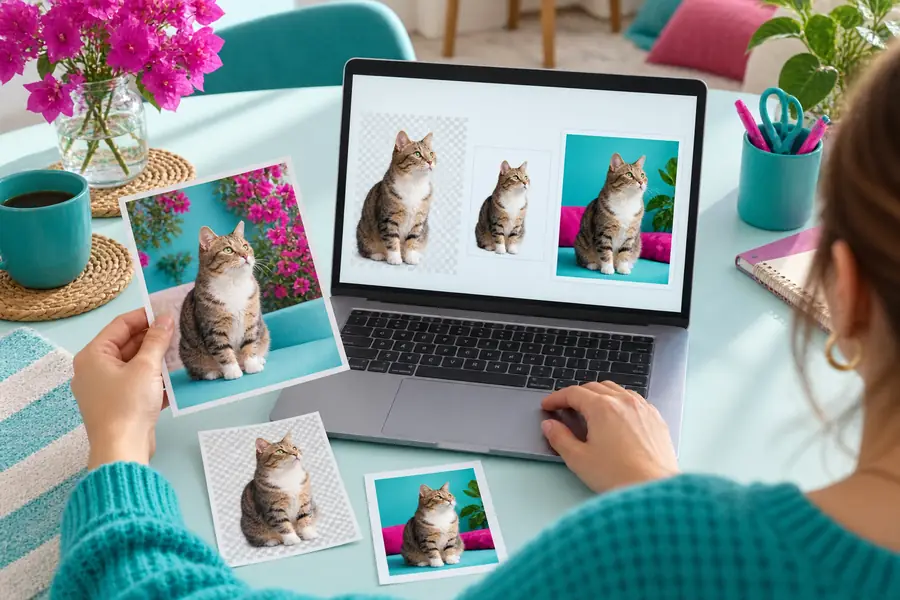
事前準備
最初に少し確認するだけで、アップロードの失敗、意図しない上書き、低画質での書き出しの多くを防げます。
-
始める対応する画像ファイルと明確な目的があれば、編集を始められます。
-
元画像を守る完成版を確認するまで、元のファイルは変更せずに残しておきましょう。
-
仕上がりを決めるプロフィール画像やWeb投稿など、用途と目標サイズを決めておくと、編集内容を判断しやすくなります。
- できることを把握する一般的な調整はこのエディターで対応できますが、複雑なレイヤー編集には専用のデスクトップアプリが必要になる場合があります。
手順
きれいに仕上げるには、元画像を準備し、変更を少しずつ加え、確認してから書き出すという3段階で進めます。
-
1
元画像を開いて確認する
編集する画像を選び、変更を加える前に向き、寸法、鮮明さ、目立つ不要なものを確認します。顔、ロゴ、商品の輪郭など、変えてはいけない部分も決めておきましょう。
-
2
必要最小限の編集を加える
構図を調整する必要がある場合は、先に切り抜き、その後で用途に合わせてサイズを変更します。明るさ、コントラスト、色、シャープネスは少しずつ調整し、元画像と比較しましょう。
-
3
仕上がりを確認してから書き出す
ズームアウトして画像全体を確認し、通常の表示サイズで文字や輪郭を点検してから、適切なファイル形式と名前を選びます。保存したファイルをもう一度開き、正しく表示されることを確認してください。
よくあるエラーと対処法
編集時の問題の多くは、元ファイルが適していないこと、調整が強すぎること、画像を確認する前に書き出すことが原因です。
-
元画像のコピーを使って編集する。 — 元画像を失わずに最初からやり直せます。
-
画像の使用先と、おおよそのサイズを把握する。 — ウェブサイトのバナー、アバター、印刷用ファイル、メッセージの添付画像では、それぞれ異なる縦横比が必要になる場合があります。
-
アップロード前にファイル形式を確認する。 — 一般的な画像形式を使うのが通常は最も安全です。対応していないファイルの拡張子だけを変更しないでください。
-
切り抜く範囲に元画像の被写体を収める。 — 独自の切り抜きや表示枠を適用するプラットフォームに備え、十分な余白を残してください。
-
最新のブラウザーと安定した接続を使用する。任意 — アップロードの中断を減らし、編集ツールを安定して動作させるのに役立ちます。
応用のヒント
オンラインでの作業は目的が明確な場合に便利ですが、できることとできないことを把握しておけば、時間をかける前に適切な方法を選べます。
高度なレイヤーをすべて保持できるとは限りません
ファイルに複雑な合成が含まれる場合、ブラウザーでの簡易編集によってレイヤーが統合されたり、特殊なレイヤー効果が失われたりすることがあります。
代わりにできること
レイヤー付きの元データは専用のデザインアプリケーションで保管し、オンラインエディターではレイヤーを統合したコピーを使用してください。
ひどくぼやけた細部は復元できません
明るさ、コントラスト、シャープネスを調整すると見た目は改善できますが、低解像度の元画像に存在しない情報を確実に再現することはできません。
代わりにできること
入手できる中で最も大きく鮮明な元画像を使い、仕上がりに必要なサイズを超えて拡大しないでください。
厳密なカラーマネジメントの代わりにはなりません
画面上の見え方はデバイス、ブラウザー、ディスプレイによって異なるため、見た目が一致していても、制作向けに調整された色が一致しているとは限りません。
代わりにできること
印刷で色の正確さが重要な場合は、カラーマネジメントを適用したワークフローで書き出したファイルを確認し、必要に応じて色校正を依頼してください。
大量のファイルを一括処理するには適さない場合があります
多数のファイルを1つずつ編集すると、切り抜き範囲、ファイル名、設定にばらつきが生じることがあります。
代わりにできること
大量の画像で一貫性が重要な場合は、繰り返し使えるテンプレートか、専用の一括処理ツールを使用してください。
-
デスクトップでの編集が標準に
従来の画像編集ワークフローは、インストールされたソフトウェア、ローカルストレージ、比較的高性能なコンピューターに依存していました。
-
Web画像ツールが成熟し始める
通信速度の向上とブラウザー機能の進歩により、デスクトップソフトウェアを一式インストールしなくても、基本的な画像加工が可能になります。
-
共有によって編集の目的が変わる
オンラインでの公開やソーシャルプラットフォームの普及により、手早い切り抜き、ファイルサイズの縮小、画像のサイズ変更、寸法の統一に対する需要が高まります。
-
ブラウザーでの作業がさらに多機能に
現代のウェブ技術により、一般的なコンピューターでも、より滑らかなプレビュー、充実した調整機能、実用的な編集が可能になっています。
-
目的に合わせた編集を、必要な場面ですぐに
ちょっとした調整や素材の準備、受け渡しが必要なとき、本格的な制作環境を整えずに済むブラウザーベースの作業方法が選ばれることがよくあります。
SNS投稿
SNS投稿用に見やすい画像を準備する
元の画像をすべて残そうとするのではなく、まず仕上がりの構図を決めましょう。被写体を中心に切り抜き、重要な文字が端に寄りすぎていないか確認し、実際に表示される大きさで画像を見直します。
- 色を細かく調整する前に切り抜きましょう。
- 顔、ロゴ、重要な文字は中央寄りの安全な範囲に収めましょう。
- 細部が見えるよう、コントラストは適度に抑えましょう。
ウェブサイト用画像
ウェブサイト用に画像を最適化する
ウェブサイト用の画像は、不要に大きなサイズや視覚的なごちゃつきを避けながら、鮮明に見えることが大切です。構図を決めてからサイズを変更し、細い輪郭を確認しましょう。書き出した画像を後で見つけやすいよう、内容がわかるファイル名を付けてください。
- ページ内の配置に合わせて画像のサイズを設定しましょう。
- 通常の表示サイズで、小さな文字や細い線を確認しましょう。
- 高画質の元画像は、ウェブサイト用の画像とは別に保管しましょう。
個人の写真
バランスのよい個人の写真に仕上げる
個人の写真は、まず向きと切り抜き範囲を整え、その後で明るさや色調を控えめに調整しましょう。編集後の画像を元画像と見比べ、肌の色、空、影が不自然に強調されていないか確認します。
- 細かい調整の前に、水平線の傾きを直しましょう。
- 画像全体を白っぽくせず、暗い部分だけを慎重に明るくします。
- 元の画像を残せるよう、別のコピーとして保存します。
画像編集ツールを開き、希望する変更を説明して、元の目的に照らして結果を確認します。無関係な編集を長く列挙するより、目的を絞った依頼のほうが評価しやすくなります。
チュートリアルのよくある質問
ブラウザーで画像編集を始めるときによくある実用的な質問にお答えします。
ブラウザーベースの編集ツールを選び、適切な画像をアップロードして、使用先に必要な切り抜きやサイズ変更から始めます。少しずつ調整を加えて結果を確認し、画像をチェックしてから別のコピーとして書き出して保存します。
構図や縦横比を変える必要がある場合は、まず切り抜きます。次に使用先に合わせてサイズを変更し、その後で色や鮮明さを調整します。切り抜き範囲や画像の寸法を変えると、調整の見え方も変わることがあるためです。
元画像がすでに小さいか、書き出した画像を元の精細さが保てる範囲を超えて拡大した可能性があります。できるだけ大きく鮮明な元画像から始め、不要な拡大を避けてください。保存したファイルは、拡大表示だけでなく通常の表示サイズでも確認しましょう。
使用先に適し、必要な細部を保てる形式を選びます。元画像は別に保管し、書き出したコピーを開いて、透明部分、文字、色、画質が保たれているか確認してください。
はい。ノートパソコンは画面が比較的大きく、切り抜きや細部の確認がしやすいため、ブラウザーベースの画像編集に適しています。作業環境の準備やファイルの扱いを含む、ノートパソコン向けの手順については、ノートパソコンでのオンライン画像編集の使い方に関するガイドをご覧ください。