Tutorial prático
Como usar o editor de imagens online grátis sem adivinhações
Este guia mostra como usar o editor de imagens online grátis para alterações do dia a dia, como recortar, redimensionar, ajustar cores, adicionar texto e preparar uma imagem para compartilhar. Siga a sequência desde a preparação do arquivo até a exportação final para que cada edição tenha um propósito.
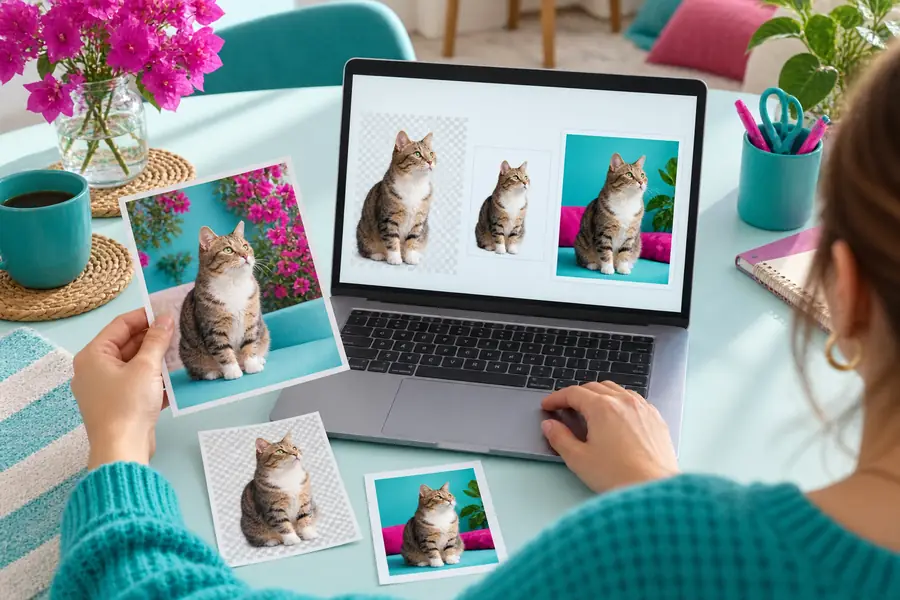
Pré-requisitos
Uma breve verificação antes de começar evita a maioria das falhas no envio, das substituições acidentais de arquivos e das exportações de baixa qualidade.
-
ComeçarUm arquivo de imagem compatível e um objetivo claro são suficientes para iniciar o processo.
-
Proteja o originalO arquivo original deve permanecer intacto até que a versão final tenha sido conferida.
-
PlanejeDefinir um tamanho ou destino, como uma foto de perfil ou uma publicação na web, facilita as decisões de edição.
- Conheça os limitesO editor permite fazer ajustes comuns, mas trabalhos complexos com camadas podem exigir um aplicativo específico para computador.
Etapas numeradas
Siga esta sequência de três etapas para uma edição bem-feita: prepare a imagem original, faça alterações controladas e, por fim, confira e exporte.
-
1
Abra e examine a imagem original
Escolha a imagem que deseja editar e verifique a orientação, as dimensões, a nitidez e os elementos que distraem antes de alterar qualquer coisa. Decida o que deve permanecer inalterado, como um rosto, logotipo ou contorno de produto.
-
2
Faça apenas as edições necessárias
Recorte primeiro se precisar ajustar a composição e depois redimensione de acordo com o destino. Ajuste brilho, contraste, cor ou nitidez gradualmente e compare o resultado com o original.
-
3
Revise e exporte deliberadamente
Diminua o zoom para verificar o quadro completo, examine o texto e as bordas no tamanho normal e escolha um tipo e um nome de arquivo adequados. Abra a cópia salva mais uma vez para confirmar se tudo está correto.
Erros comuns e soluções
A maioria dos problemas de edição ocorre devido a arquivos de origem inadequados, ajustes fortes demais ou exportação antes da revisão da imagem.
-
Use uma cópia da imagem original para edição. — Isso permite recomeçar sem perder a fonte.
-
Saiba qual é o destino final e as dimensões aproximadas. — Um banner de site, um avatar, um arquivo para impressão e um anexo de mensagem podem exigir proporções diferentes.
-
Verifique o tipo de arquivo antes de fazer o upload. — Um formato de imagem comum geralmente é o ponto de partida mais seguro; evite renomear uma extensão de arquivo incompatível.
-
Mantenha o assunto original dentro da área de corte. — Deixe margem suficiente para plataformas que adicionam seu próprio corte ou moldura de exibição.
-
Use um navegador atualizado e uma conexão confiável.opcional — Isso reduz as interrupções nos uploads e ajuda o editor a responder de forma consistente.
- como usar o editor de imagens online no laptop Siga um fluxo de trabalho focado no laptop para gerenciar arquivos, espaço do navegador, controle pelo teclado e downloads finais.
- editor de imagens online para edição Compare as tarefas de edição do dia a dia que uma ferramenta online pode realizar, desde cortes e alterações de cor até texto e limpeza simples.
- exemplos gratuitos de editor de imagens online Veja exemplos práticos de edições de imagens e use-os para escolher um ponto de partida adequado para o seu próprio arquivo.
Dicas avançadas
Um fluxo de trabalho online é útil quando a tarefa é específica, mas conhecer seus limites ajuda você a escolher o método certo antes de investir tempo.
Pode não preservar todas as camadas avançadas
Uma edição simples no navegador pode achatar o trabalho ou omitir efeitos de camada especializados quando o arquivo contém uma composição complexa.
O que fazer em vez disso
Mantenha o arquivo principal com camadas em um aplicativo de design dedicado e use o editor de imagens online para editar uma cópia achatada.
Não consegue recuperar detalhes muito desfocados
Brilho, contraste e nitidez podem melhorar a aparência, mas não conseguem recriar de forma confiável informações ausentes de uma imagem de origem com baixa resolução.
O que fazer em vez disso
Comece com o original maior e mais nítido disponível e evite ampliá-lo além do necessário para o destino.
Não substitui um gerenciamento de cores preciso
A aparência na tela pode variar entre dispositivos, navegadores e monitores; portanto, uma correspondência visual não equivale a cores de produção calibradas.
O que fazer em vez disso
Para trabalhos em que a fidelidade das cores na impressão é essencial, verifique o arquivo exportado em um fluxo de trabalho com gerenciamento de cores e solicite uma prova quando apropriado.
Pode não ser ideal para produção em lote
Editar muitos arquivos um a um pode resultar em cortes, nomes e configurações inconsistentes.
O que fazer em vez disso
Use um modelo reutilizável ou uma ferramenta especializada em processamento em lote quando a consistência em um conjunto grande for importante.
-
A edição em computadores se torna o padrão
Tradicionalmente, os fluxos de trabalho de edição de imagens dependiam de softwares instalados, armazenamento local e computadores relativamente potentes.
-
As ferramentas de imagem na web começam a amadurecer
Conexões mais rápidas e recursos aprimorados dos navegadores tornam possível a manipulação básica de imagens sem instalar um programa completo no computador.
-
O compartilhamento muda o objetivo da edição
A publicação online e as plataformas sociais aumentam a demanda por cortes rápidos, arquivos menores, imagens redimensionadas e dimensões consistentes.
-
Os fluxos de trabalho no navegador se tornam mais capazes
A tecnologia web moderna oferece prévias mais fluidas, controles mais completos e edição mais prática em computadores comuns.
-
Edições focadas acontecem mais perto da tarefa
As pessoas costumam escolher um fluxo de trabalho baseado no navegador quando precisam de um ajuste rápido, de um recurso preparado ou de uma entrega sem montar uma configuração completa de produção.
Publicação para redes sociais
Prepare uma imagem nítida para uma publicação nas redes sociais
Comece decidindo o enquadramento desejado, em vez de tentar manter todas as partes do original. Recorte ao redor do assunto, verifique se textos importantes não estão próximos de uma borda e revise a imagem no tamanho em que as pessoas realmente a verão.
- Recorte antes de fazer ajustes detalhados de cor.
- Mantenha rostos, logotipos e textos importantes dentro de uma área central segura.
- Use contraste moderado para que pequenos detalhes continuem visíveis.
Imagem para a web
Otimize uma imagem para um site
Uma imagem para um site deve parecer nítida sem carregar dimensões desnecessárias ou poluição visual. Redimensione depois de definir a composição, inspecione as bordas finas e use um nome de arquivo descritivo para que o recurso exportado seja fácil de identificar mais tarde.
- Ajuste as dimensões da imagem ao local onde ela será exibida na página.
- Verifique textos pequenos e linhas finas no tamanho normal de exibição.
- Mantenha uma cópia de origem em qualidade superior separada da versão para a web.
Foto pessoal
Crie uma foto pessoal equilibrada
Para uma foto pessoal, comece pela orientação e pelo recorte e, em seguida, faça alterações tonais moderadas. Compare a versão editada com a fonte para que os tons de pele, os céus e as sombras não fiquem artificialmente intensos.
- Endireite o horizonte antes dos ajustes finos.
- Clareie as sombras com cuidado, em vez de desbotar a imagem inteira.
- Salve uma nova cópia para manter o original disponível.
Abra a ferramenta visual, descreva a alteração que deseja e avalie o resultado em relação ao seu objetivo inicial. Um pedido específico é mais fácil de avaliar do que uma longa lista de edições sem relação entre si.
Planeje sua próxima edição de imagem com clareza
- Comece pela imagem de origem e pelo destino
- Prefira ajustes pequenos e reversíveis
- Revise antes de exportar
Perguntas frequentes sobre o tutorial
Estas respostas abordam as dúvidas práticas mais comuns de quem está começando a editar uma imagem no navegador.
Escolha um editor que funcione no navegador, envie uma imagem adequada e comece pelo corte ou redimensionamento necessário para o destino. Faça os ajustes aos poucos, confira o resultado e salve uma cópia exportada separada depois de verificar a imagem.
Corte primeiro quando precisar mudar a composição ou a proporção da imagem. Depois, redimensione para o destino e faça os ajustes de cor ou nitidez, pois alterar o enquadramento ou as dimensões pode mudar a aparência desses ajustes.
A imagem de origem pode já ser pequena, ou a imagem exportada pode ter sido ampliada além do que seus detalhes permitem. Comece com o maior original que esteja nítido, evite ampliações desnecessárias e avalie o arquivo salvo no tamanho normal de visualização, não apenas com zoom.
Use o formato adequado ao destino e que preserve os detalhes necessários. Guarde o arquivo original separadamente e abra a cópia exportada para confirmar que a transparência, o texto, as cores e a qualidade da imagem foram preservados.
Sim. Um laptop é adequado para editar imagens no navegador, pois a tela maior facilita o corte e a conferência dos detalhes. Para ver um passo a passo específico para laptops, que aborda a preparação do espaço de trabalho e o gerenciamento de arquivos, consulte o guia sobre como usar um editor de imagens online em um laptop.