Les bases de la retouche d’images

Comment choisir le meilleur éditeur d’images en ligne pour vous

Si vous vous demandez quel est le meilleur éditeur d’images en ligne, commencez par l’image que vous devez modifier. Un éditeur d’images en ligne vous permet de travailler dans un navigateur, mais le bon choix dépend des retouches, des options d’exportation et du niveau de contrôle nécessaires à votre projet.

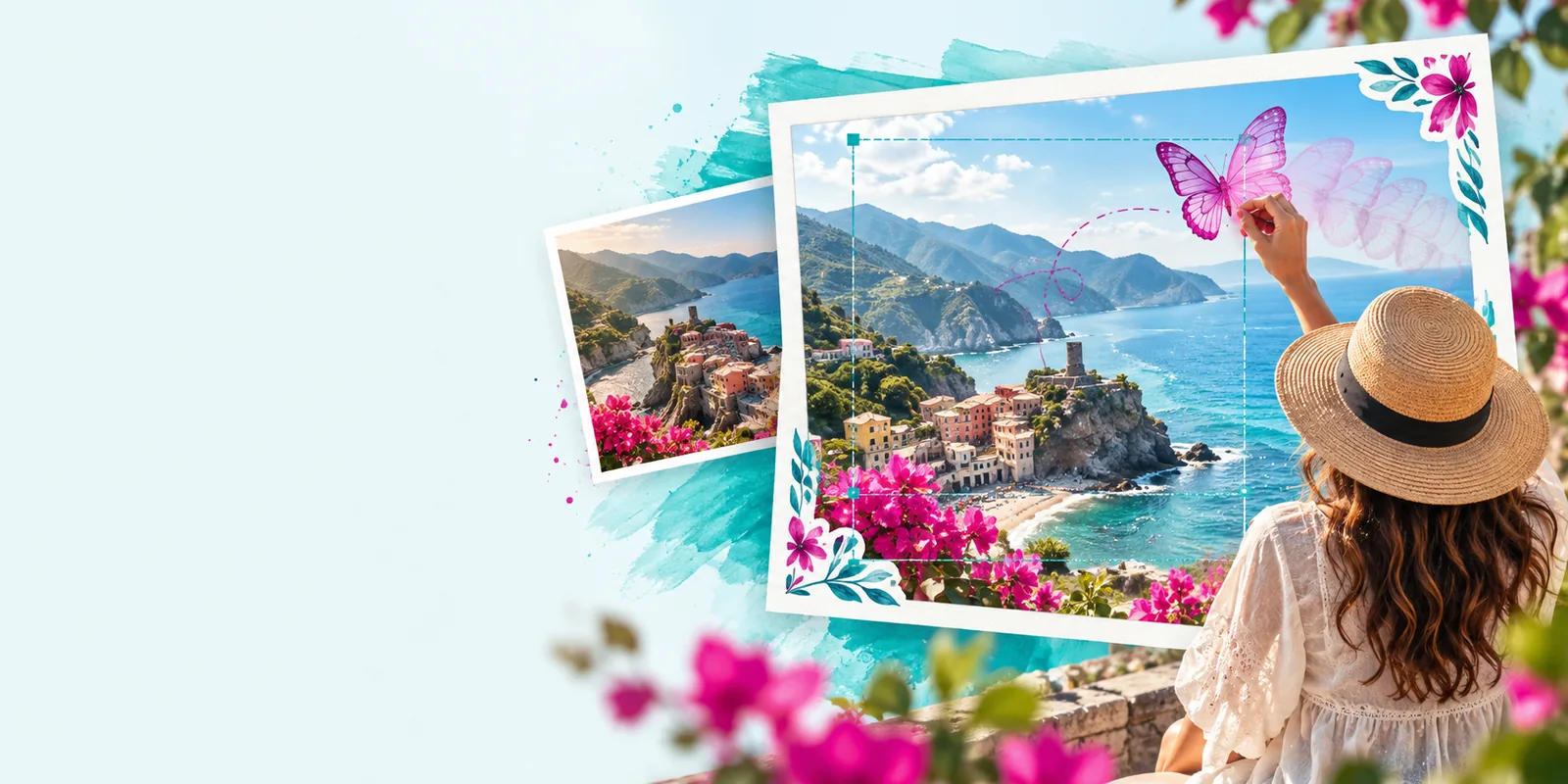
Visuel Onlineimage présentant l’édition d’images dans un navigateur

Fonctionnement

La plupart des outils de retouche dans un navigateur suivent une séquence familière, même si les commandes disponibles et les fichiers pris en charge varient selon le service.

  1. 1

    Commencer avec une image source

    Ouvrez une image que vous avez le droit de modifier, ou partez d’un nouveau visuel si le service permet d’en créer. Vérifiez les types de fichiers acceptés et les règles d’importation avant d’entreprendre un travail important ; un éditeur d’images en ligne peut traiter les fichiers volumineux ou inhabituels différemment d’une application de bureau.

  2. 2

    Apporter des modifications et les examiner

    Effectuez les ajustements dont vous avez réellement besoin, comme le cadrage, la correction des couleurs, l’ajout de texte ou la modification de l’arrière-plan, si ces commandes sont proposées. Zoomez pour examiner les contours et les petits caractères, et conservez une copie intacte de l’image source afin de pouvoir comparer les résultats.

  3. 3

    Vérifier le fichier final

    Avant d’utiliser une image retouchée, vérifiez ses dimensions, sa lisibilité et sa qualité visuelle à la taille à laquelle elle sera affichée. Vérifiez le type de fichier disponible à l’exportation et les éventuelles restrictions de l’éditeur d’images en ligne choisi ; un aperçu réussi ne garantit pas que le fichier répond à vos exigences de livraison.

Ce qu’il peut faire ou non

Un éditeur d’images en ligne peut être utile pour une tâche visuelle rapide, mais ses capacités dépendent du service. Vérifiez ces points plutôt que de supposer que tous les éditeurs fonctionnent de la même façon.

Obligatoire Facultatif
  • Une image source que vous êtes autorisé à utiliser, ou une idée précise pour en créer une. — Les droits sur l’image source comptent, quel que soit l’éditeur choisi.

  • Un appareil et un navigateur capables d’ouvrir le service et de traiter les fichiers concernés. — Les exigences relatives à la connexion, au navigateur et à la taille des fichiers varient.

  • Les dimensions d’exportation et le type de fichier exacts exigés par la destination. — Vérifiez-les avant de commencer la retouche plutôt que de découvrir une incompatibilité à la fin.

  • Des fonctions avancées de gestion des calques, des masques ou des couleurs.facultatif — Ne supposez pas qu’un éditeur accessible depuis un navigateur les propose ; vérifiez l’outil choisi si votre travail en dépend.

  • Une copie de l’original pour comparer ou revoir vos modifications.facultatif — En conserver une est une précaution judicieuse lorsque les modifications sont difficiles à annuler.

À qui s’adresse-t-il ?

Il n’existe pas de meilleur éditeur d’images en ligne pour tout le monde : le bon choix est celui qui correspond au fichier, à la tâche et aux exigences de livraison de la personne concernée.

Personnes qui retouchent occasionnellement des photos

Une personne qui prépare une photo personnelle peut rechercher un cadrage simple et des ajustements de base. Pour elle, un éditeur d’images en ligne mérite d’être envisagé si les modifications nécessaires sont modestes et si le fichier final présente bien aux dimensions prévues.

Créateurs de contenu

Une personne qui crée des visuels pour une publication ou une présentation peut privilégier un texte lisible, des dimensions cohérentes et des retouches rapides. Les modèles ou les options de génération peuvent être utiles lorsqu’ils sont disponibles, mais il faut toujours vérifier l’exactitude du résultat et les droits d’utilisation des images.

Petites équipes

Une équipe qui produit régulièrement des visuels peut accorder plus d’importance à la fiabilité des exports et à un processus de validation qu’à une longue liste de fonctionnalités. Si des couleurs de marque exactes, des calques modifiables ou des fichiers d’impression spécialisés sont indispensables, ces exigences doivent déterminer si un éditeur d’images en ligne convient.

Choisissez un point de départ

Notez la modification souhaitée, le fichier dont vous disposez et le résultat attendu. Explorez ensuite les possibilités d’édition d’images d’Onlineimage et comparez les options disponibles à ces critères avant d’utiliser le résultat.

Commencez avec l’image dont vous avez besoin

  • Conservez votre image d’origine.
  • Examinez le résultat à la taille prévue pour son utilisation.
  • Vérifiez que le fichier final répond à vos exigences.
Explorer l’édition d’images

Sa FAQ

Il n’existe pas de meilleur éditeur d’images en ligne pour tous les usages. Pour une simple retouche photo, privilégiez une méthode de travail facile à comprendre et un export exploitable ; pour une création avec des calques ou un travail de production précis, vérifiez la présence des commandes nécessaires avant de choisir.

Commencez par définir la modification à effectuer et le fichier à livrer. Vérifiez ensuite si un éditeur d’images en ligne accepte votre fichier source, propose les commandes nécessaires et permet d’exporter le résultat aux dimensions et dans le format requis par sa destination.

Il peut répondre à certains besoins courants, mais tout dépend de votre façon de travailler. Les projets nécessitant des calques complexes, une gestion spécialisée des couleurs ou une compatibilité avec certains fichiers peuvent exiger un logiciel installé sur ordinateur ou un outil de navigateur dont les capacités ont été soigneusement vérifiées.

Comparez-la à l’original, examinez les détails et prévisualisez-la à la taille à laquelle elle sera affichée. Vérifiez que le fichier exporté s’ouvre correctement et que vous avez l’autorisation d’utiliser les éléments qui le composent.

Commencer à modifier