Idées pratiques pour les images

Exemples gratuits d’éditeur d’images en ligne : découvrez des cas d’utilisation réels

Découvrez des exemples gratuits d’éditeur d’images en ligne pour les tâches quotidiennes liées aux images, du nettoyage d’une photo de produit à la préparation d’un portrait ou d’un paysage soigné à partager.

Commencez avec votre propre image
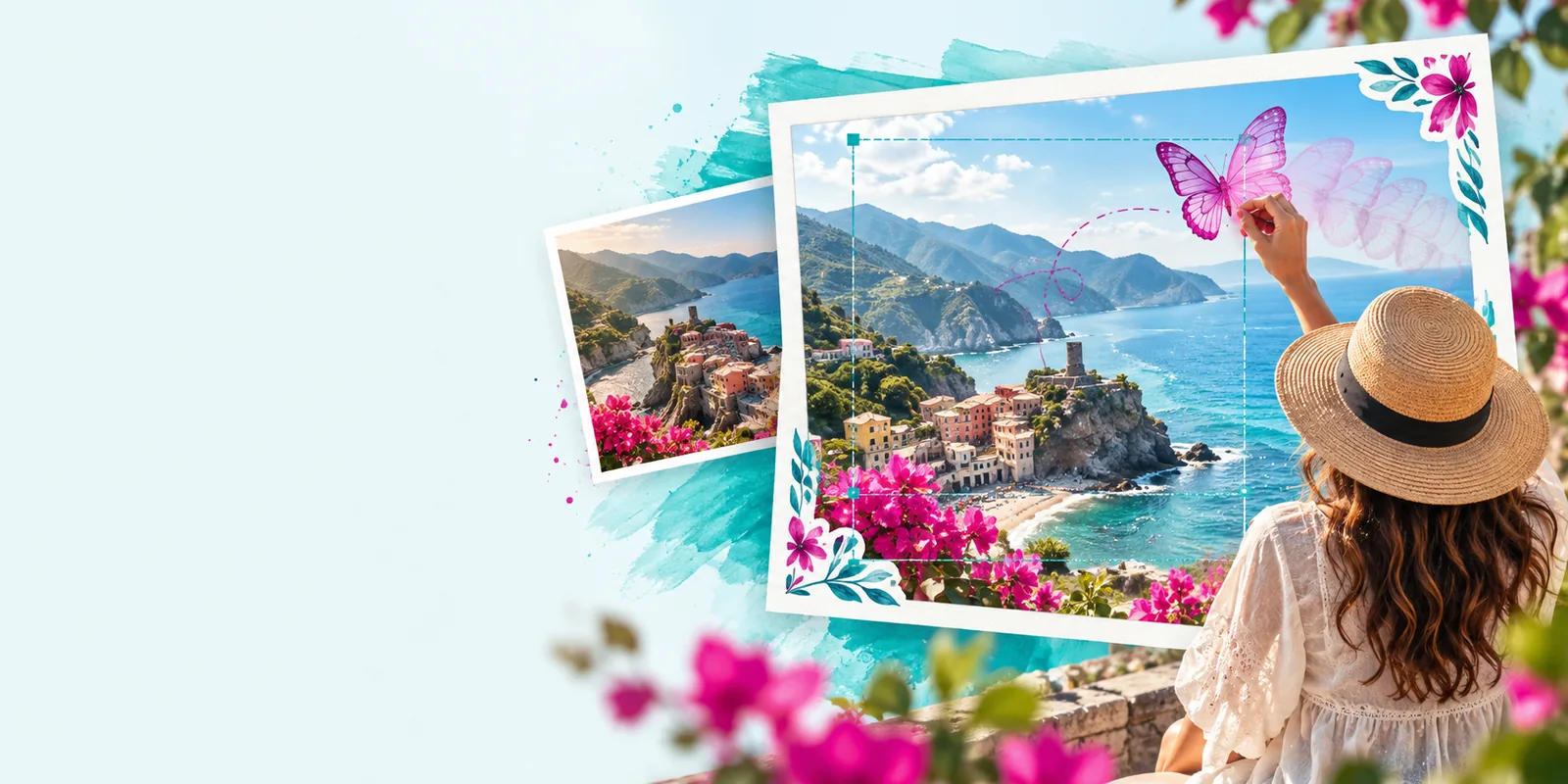
Espace de retouche d’images créative avec des exemples visuels superposés

Cas d’utilisation

Le problème rencontré

Un bon éditeur d’images en ligne est utile lorsque l’image est presque réussie, mais qu’elle nécessite encore une modification ciblée. Ces exemples montrent comment une demande de modification courte et claire peut éliminer les difficultés.

Propriétaire d’une petite entreprise

Une photo de produit paraît terne, irrégulière ou encombrée avant d’être ajoutée à une fiche produit.

Nettoyez l’arrière-plan, améliorez le contraste et rendez le produit plus facile à examiner sans reconstruire toute l’image.
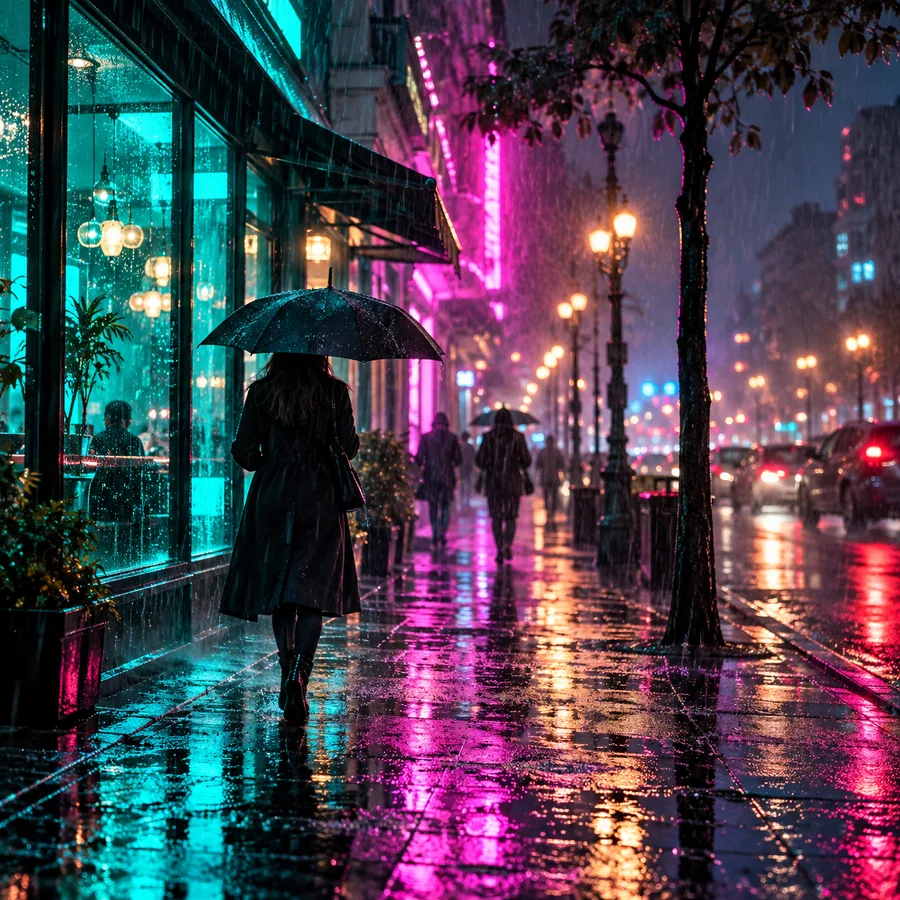
nettoyage de photo de produit

Créateur de contenu

Une publication sur les réseaux sociaux doit avoir une apparence cohérente, mais redimensionner, recadrer et effectuer des ajustements rapides prend trop de temps sur plusieurs images.

Préparez un recadrage équilibré, ajustez les couleurs et créez un ensemble visuel plus cohérent à publier.

préparation d’images pour les réseaux sociaux

Photographe

Un portrait ou une photo de voyage comporte des détails distrayants qui détournent l’attention du sujet.

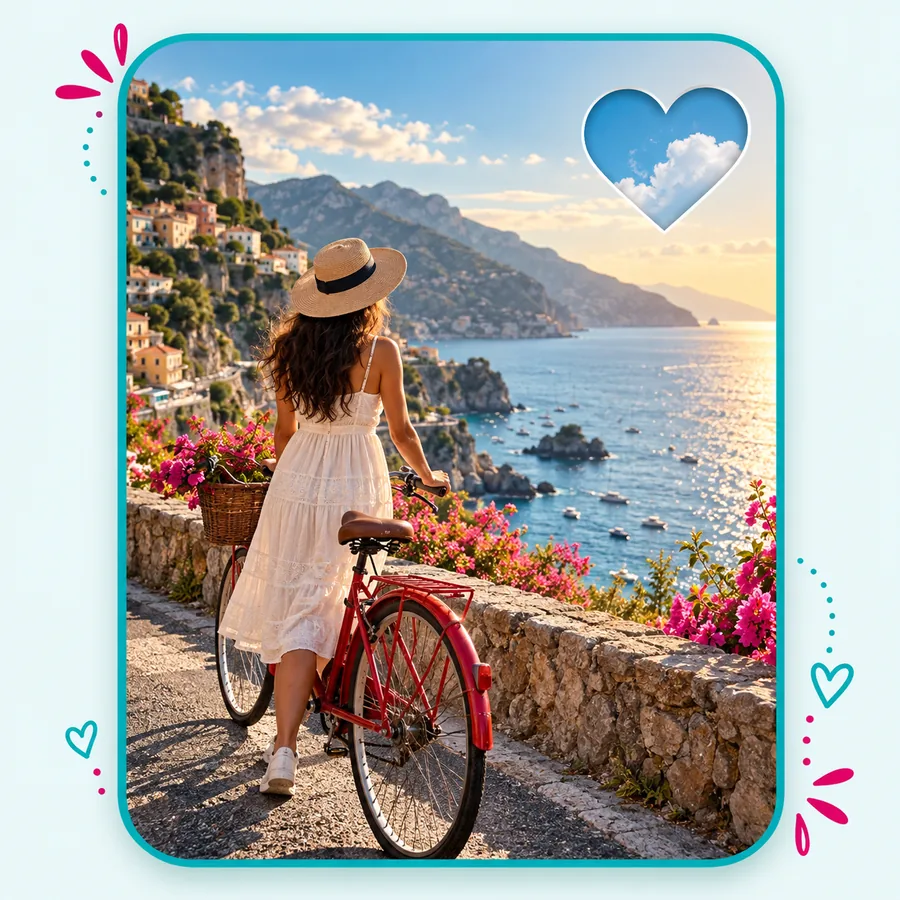
Affinez la composition et l’atmosphère tout en conservant un sujet principal crédible et reconnaissable.

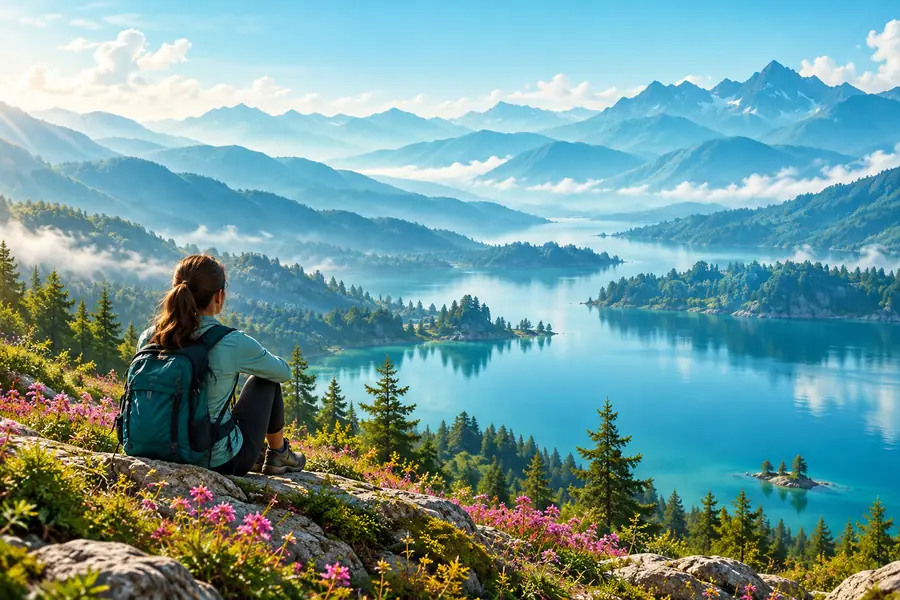
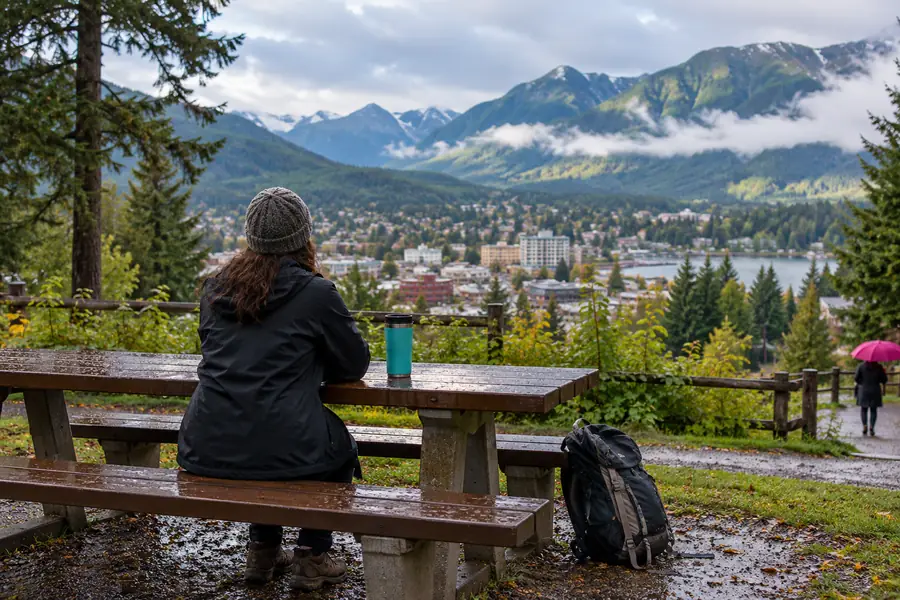
retouches de portraits et de paysages

Enseignant ou étudiant

Une image de présentation doit être plus claire, plus lisible et mieux adaptée à la mise en page de la diapositive environnante.

Améliorez la visibilité, ajustez le cadrage et créez un support visuel plus épuré sans logiciel de bureau complexe.

retouches d’images de présentation

Du prompt au résultat

3 workflows concrets

Les exemples suivants d’éditeur d’images en ligne associent une instruction précise à une direction visuelle utile. Copiez le prompt, puis modifiez le sujet, l’ambiance ou la finition pour l’adapter à votre image.

  1. 1 prompt, mot pour mot
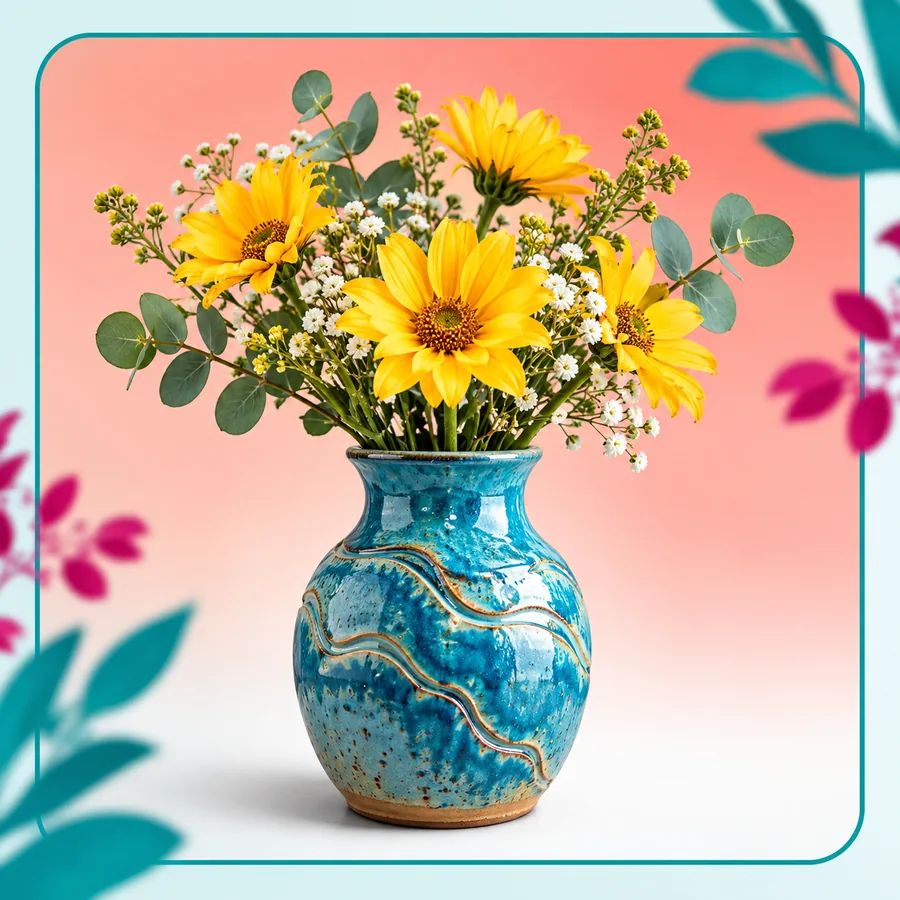
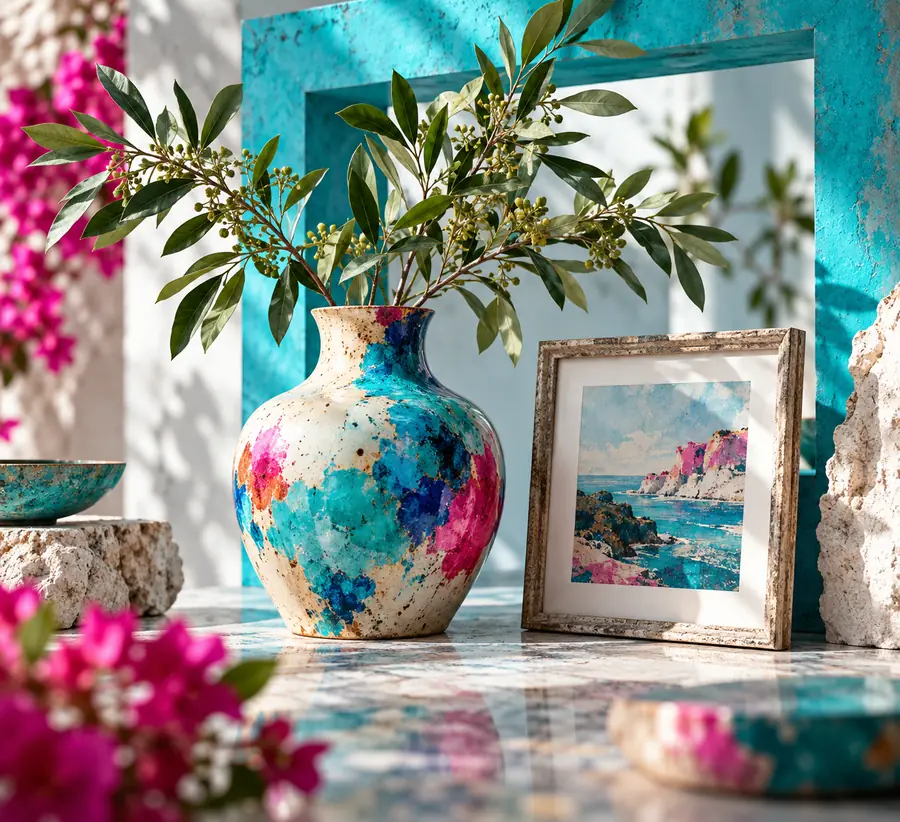
    Create a bright botanical composition with fresh green leaves, soft natural light, and a clean editorial background.
    Raffinement éditorial Scène botanique · arrière-plan épuré
    Image botanique à la composition épurée et soignée Nature résultat
  2. 2 prompt, mot pour mot
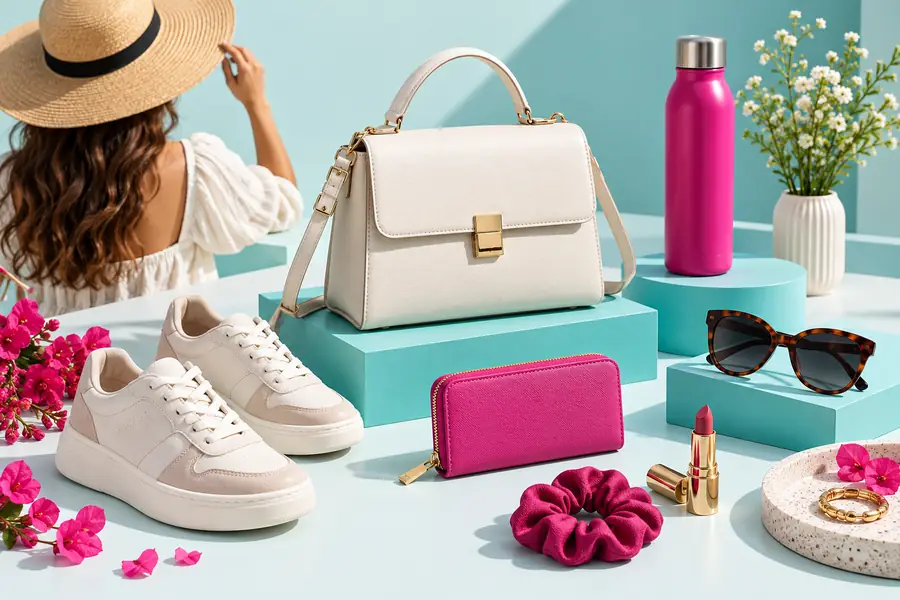
    Arrange this flat lay with balanced spacing, warm daylight, crisp details, and a simple neutral surface.
    Composition à plat de produit Mise en page équilibrée · lumière naturelle chaude
    Composition à plat aux couleurs et aux espacements équilibrés Commerce résultat
  3. 3 prompt, mot pour mot
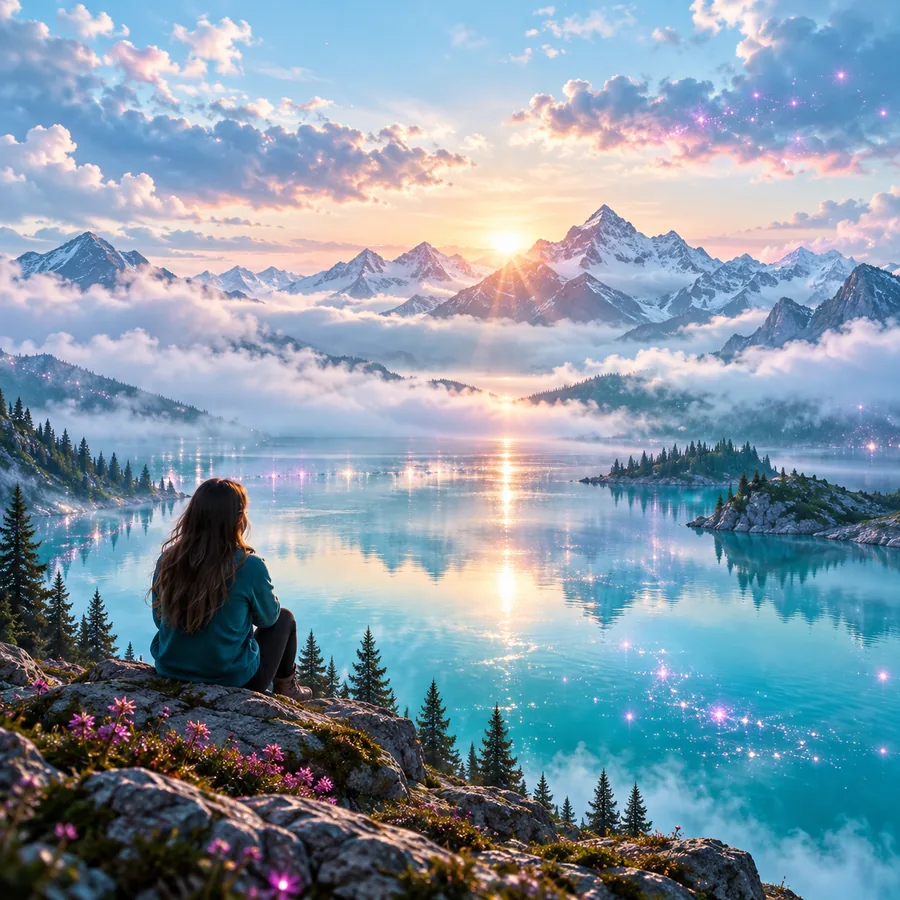
    Enhance this landscape with clear depth, natural color, gentle atmospheric contrast, and no distracting objects.
    Sublimation de paysage Couleurs naturelles · profondeur accentuée
    Image de paysage à l’atmosphère et à la profondeur renforcées Voyage résultat
  4. 4 prompt, mot pour mot
    Retouch this portrait with soft flattering light, natural skin texture, and a quieter background that keeps focus on the subject.
    Retouche de portrait Finition naturelle · sujet mis en valeur
    Portrait à la lumière douce et à l’arrière-plan discret Portrait résultat

Précisez le sujet et la modification souhaitée ; n’ajoutez des indications sur l’ambiance, l’éclairage ou la retenue que si elles influent sur le résultat.

Processus reproductible

Exemple de résultat

Chaque méthode suit le même schéma pratique : repérer le problème visible, décrire le résultat souhaité et examiner l’image avant de la partager. Ce processus convient aussi bien aux retouches rapides qu’aux travaux visuels plus réfléchis.

  • Photos
  • Produits
  • Contenu pour les réseaux sociaux
  • Composition à plat d’un produit, prête pour une fiche de vente en ligne
    Retouche courante Vérifié

    Améliorer une image pour une fiche produit

    Utilisez cette méthode lorsque le produit est bien visible, mais que sa présentation semble inachevée. Demandez un arrière-plan plus simple, un éclairage plus uniforme et un contraste suffisant pour mettre le produit en valeur sans rendre ses couleurs artificielles.

    1. Choisissez l’image qui montre le plus clairement le produit.
    2. Décrivez l’arrière-plan, l’éclairage et le cadrage souhaités.
    3. Vérifiez les contours, les étiquettes et les couleurs avant de publier.
    améliorer une image de produit
  • Portrait à la lumière douce et à la composition centrée sur le sujet
    Retouche soignée Vérifié

    Préparer un portrait à partager

    Un portrait demande souvent une retouche plus légère qu’une transformation complète. Demandez des ajustements discrets qui préservent l’identité, la texture naturelle et l’expression du sujet, tout en atténuant les éléments qui détournent l’attention.

    1. Partez de l’image source de la meilleure qualité disponible.
    2. Indiquez les zones à retoucher et les détails à préserver.
    3. Comparez le résultat à l’original avant de l’exporter ou de le partager.
    retoucher un portrait
  • Paysage aux couleurs équilibrées et à la profondeur atmosphérique
    Finition de scène Vérifié

    Donnez à un paysage un point focal plus clair

    Les retouches de paysages sont plus efficaces lorsqu’elles améliorent la hiérarchie visuelle au lieu d’exagérer chaque détail. Demandez des couleurs équilibrées, une profondeur plus nette et la suppression des seuls objets qui interrompent la vue souhaitée.

    1. Identifiez le sujet ou l’horizon qui doit guider l’image.
    2. Demandez un ajustement naturel des couleurs, de la profondeur ou des distractions.
    3. Vérifiez le ciel, les bords et les détails fins pour repérer les modifications indésirables.
    retoucher un paysage

Avant et après

Notes de conformité

Même un résultat soigné nécessite une vérification responsable. Comparez la source et les versions retouchées côte à côte afin de repérer les changements qui affectent l’identité, le contexte, l’étiquetage ou les autorisations.

Image originale préparée pour comparer les retouches Portrait peaufiné avec un arrière-plan plus discret

Avant

Utilisez les retouches pour améliorer la présentation, et non pour donner une fausse image d’une personne, d’un produit, d’un lieu ou d’un événement.

Après

Effectuer une retouche

Intégrez l’un de ces exemples d’éditeur d’images en ligne à votre propre projet. Décrivez le sujet, indiquez la modification souhaitée et comparez le résultat à l’original avant de le publier ou de le partager.

Transformez une image ordinaire en un visuel plus clair

  • Commencez par un objectif visuel concret
  • Conservez les détails importants et le contexte
  • Vérifiez le résultat avant de l’utiliser publiquement
Retoucher une image

Réponses aux questions

FAQ par scénario

Vous pouvez en utiliser un pour des retouches pratiques, comme améliorer une photo de produit, peaufiner un portrait, équilibrer un paysage ou préparer une image pour une présentation. Le meilleur résultat vient généralement d’une description claire du problème et du rendu visuel souhaité.

Ce sont des points de départ pour préparer une retouche, et non des garanties d’obtenir un résultat précis. Adaptez la formulation à votre sujet, au style souhaité et aux détails qui doivent rester inchangés.

Nommez d’abord le sujet, puis décrivez la modification, l’ambiance ou l’éclairage souhaités, ainsi que les détails à préserver. Par exemple, demandez un arrière-plan plus discret tout en précisant qu’il faut conserver l’expression naturelle de la personne et la texture de sa peau.

Oui, la méthode peut être adaptée aux deux, mais les priorités diffèrent. Pour les produits, il faut préserver la forme, les étiquettes et la fidélité des couleurs ; pour les portraits, il faut accorder davantage d’importance à l’identité et à l’aspect naturel.

Comparez l’image retouchée à l’originale et examinez les visages, les mains, le texte, les logos, les contours et les détails de l’arrière-plan. Vérifiez également que vous avez l’autorisation d’utiliser l’image source et que la présentation finale ne crée pas une impression trompeuse.

Commencer à modifier