小規模事業のオーナー
商品写真をショップの商品一覧に掲載する前に、くすんでいたり、明るさにムラがあったり、不要なものが写り込んでいたりします。
画像全体を作り直すことなく、背景を整え、コントラストを改善し、商品を確認しやすくします。
実用的な画像アイデア
商品写真の不要な部分を整えたり、共有用に洗練されたポートレートや風景を準備したりと、日常的な画像作業に役立つ無料のオンライン画像編集例をご紹介します。
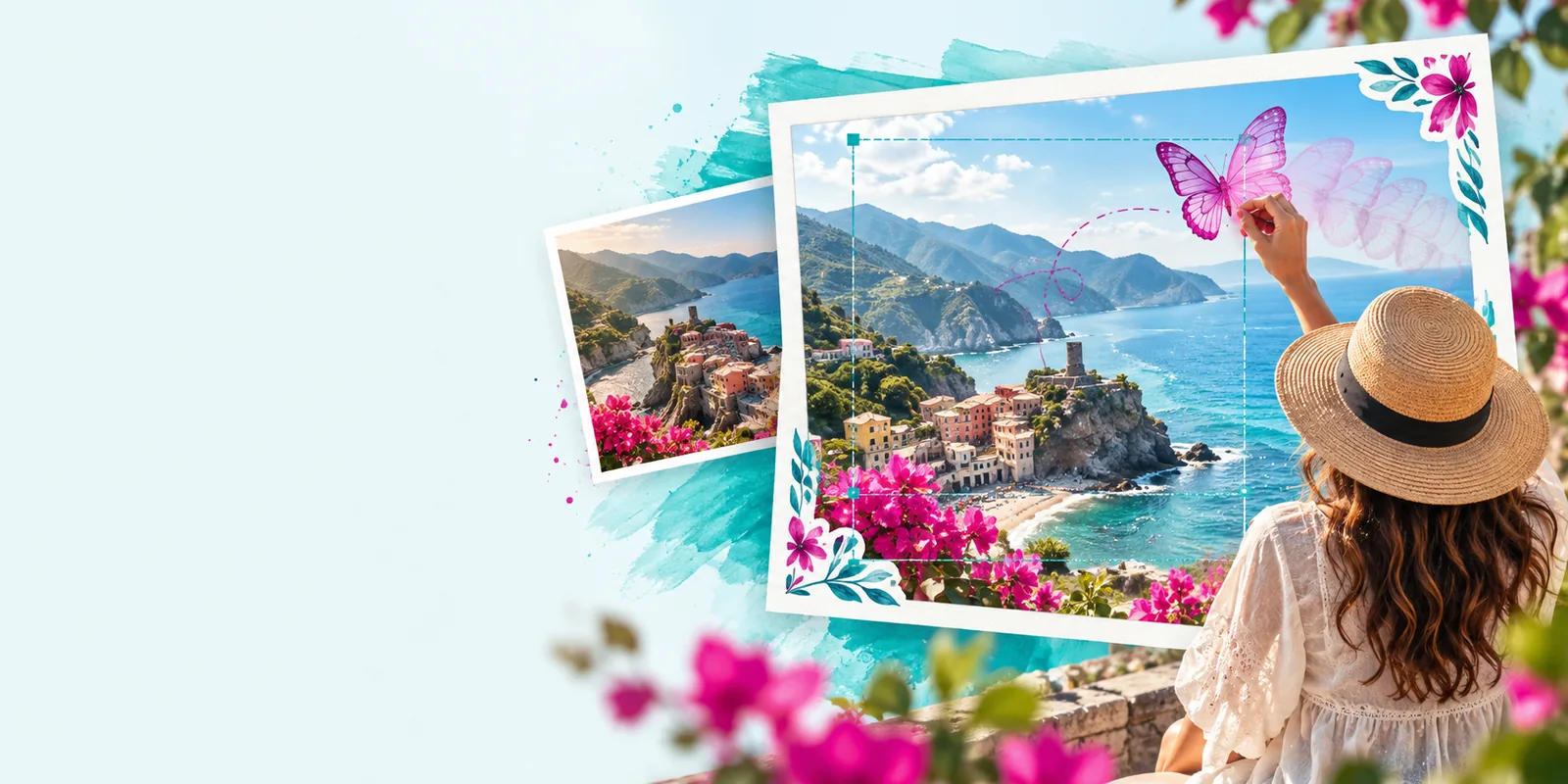
活用例
優れたオンライン画像編集は、画像がほぼ完成しているものの、特定の箇所に調整が必要なときに役立ちます。これらの例では、短く明確な編集リクエストによって作業の負担を軽減できる場面をご紹介します。
商品写真をショップの商品一覧に掲載する前に、くすんでいたり、明るさにムラがあったり、不要なものが写り込んでいたりします。
画像全体を作り直すことなく、背景を整え、コントラストを改善し、商品を確認しやすくします。
ソーシャル投稿には統一感のある見た目が必要ですが、複数の画像をリサイズ、トリミング、簡単な調整するには時間がかかります。
バランスの取れたトリミングを行い、色を調整して、公開用により統一感のあるビジュアルセットを作成します。
ポートレートや旅行写真に、被写体から注意をそらす目立つ要素が写り込んでいます。
メインの被写体の自然さと識別しやすさを保ちながら、構図と雰囲気を整えます。
プレゼンテーション用の画像をより明瞭で読みやすくし、周囲のスライドデザインに合うように調整する必要があります。
複雑なデスクトップソフトを使わずに、見やすさを高め、構図を調整し、すっきりした視覚資料を作成できます。
プロンプトから完成画像まで
以下のオンライン画像編集の例では、具体的な指示と、目指す仕上がりを組み合わせています。プロンプトをコピーし、画像に合わせて被写体、雰囲気、仕上がりを変えてください。
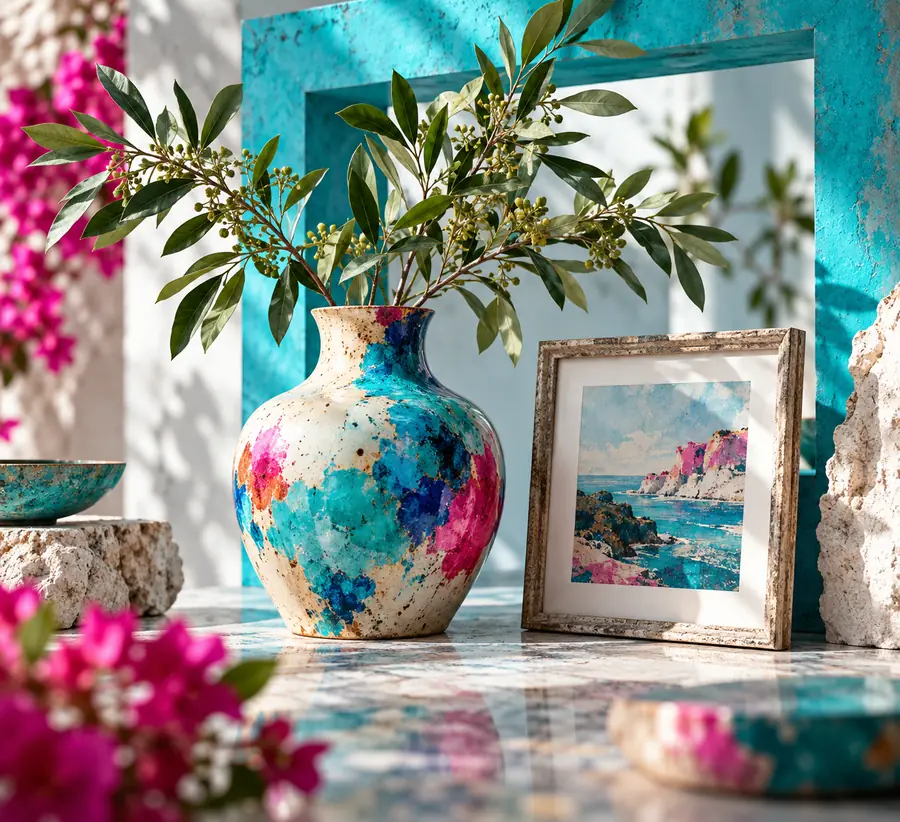
Create a bright botanical composition with fresh green leaves, soft natural light, and a clean editorial background.
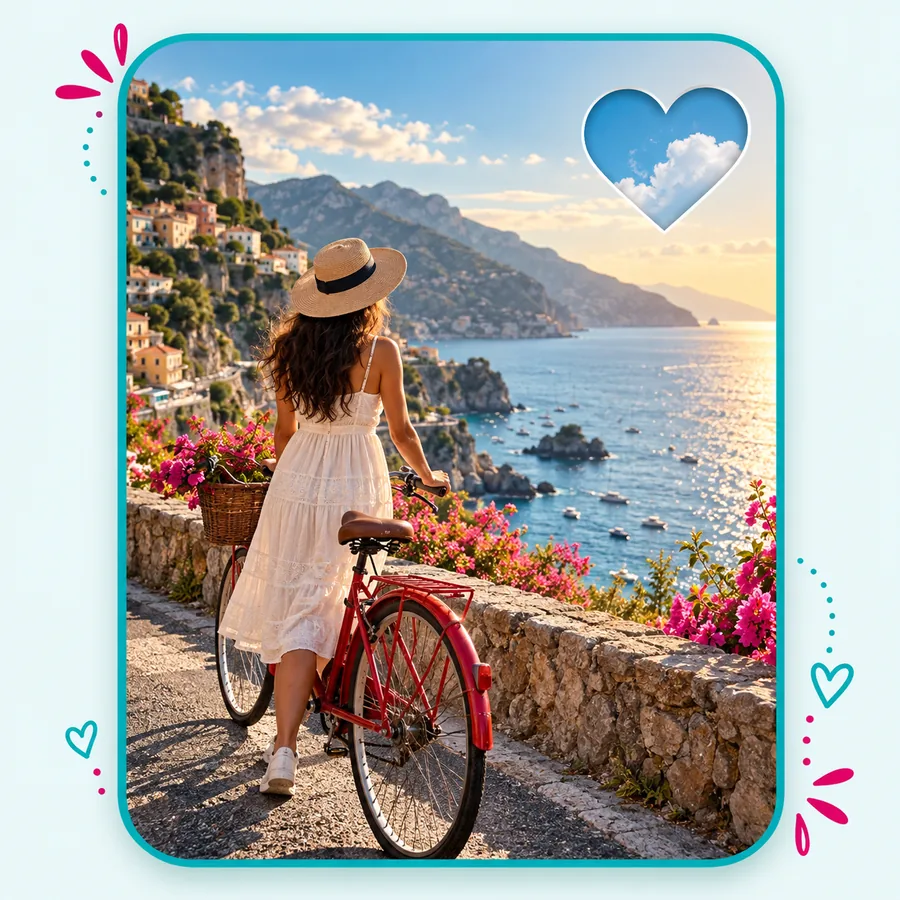 自然
結果
自然
結果
Arrange this flat lay with balanced spacing, warm daylight, crisp details, and a simple neutral surface.
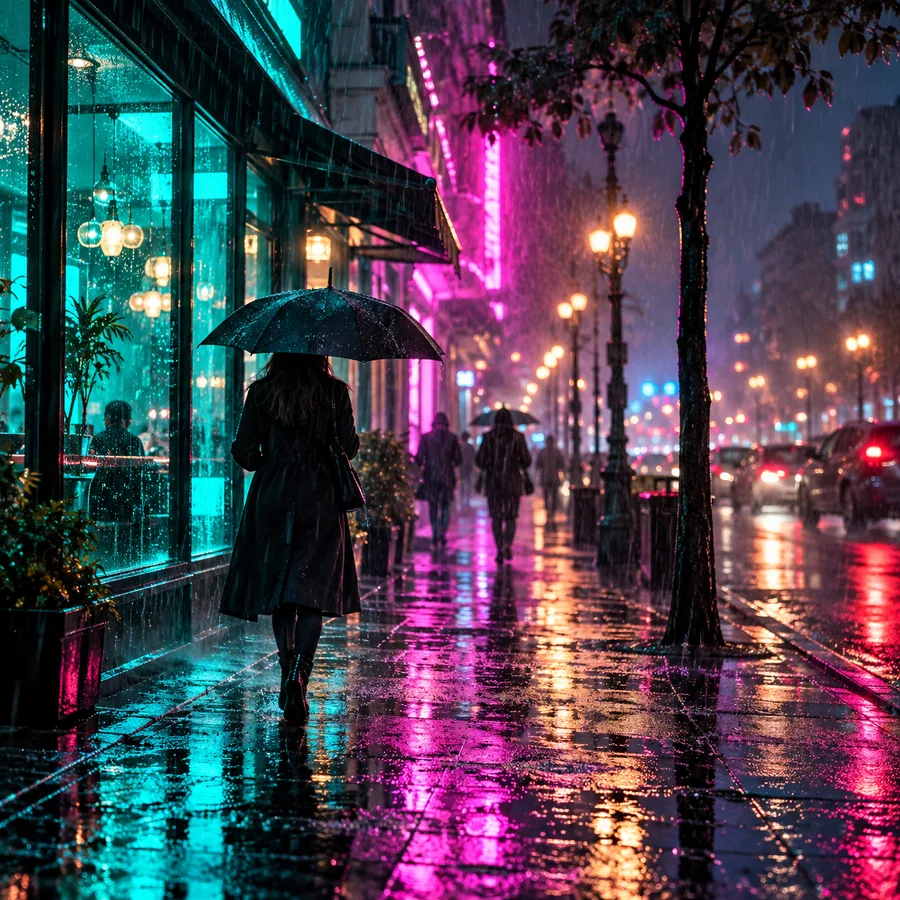 コマース
結果
コマース
結果
Enhance this landscape with clear depth, natural color, gentle atmospheric contrast, and no distracting objects.
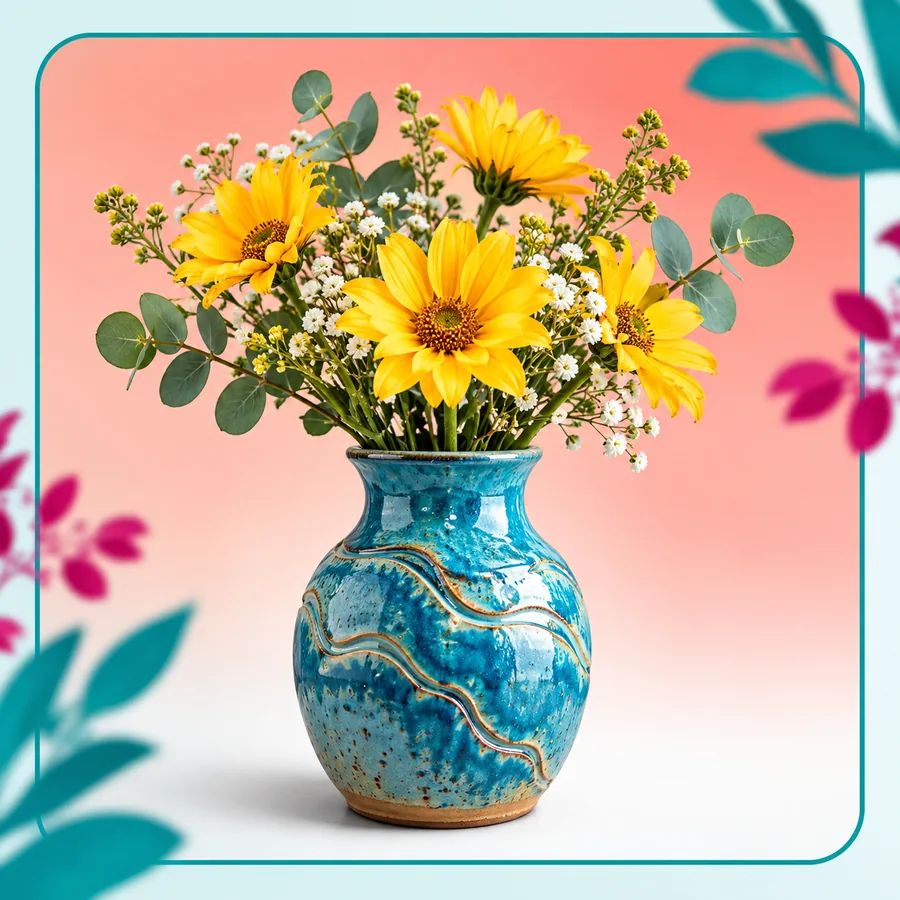 旅行
結果
旅行
結果
Retouch this portrait with soft flattering light, natural skin texture, and a quieter background that keeps focus on the subject.
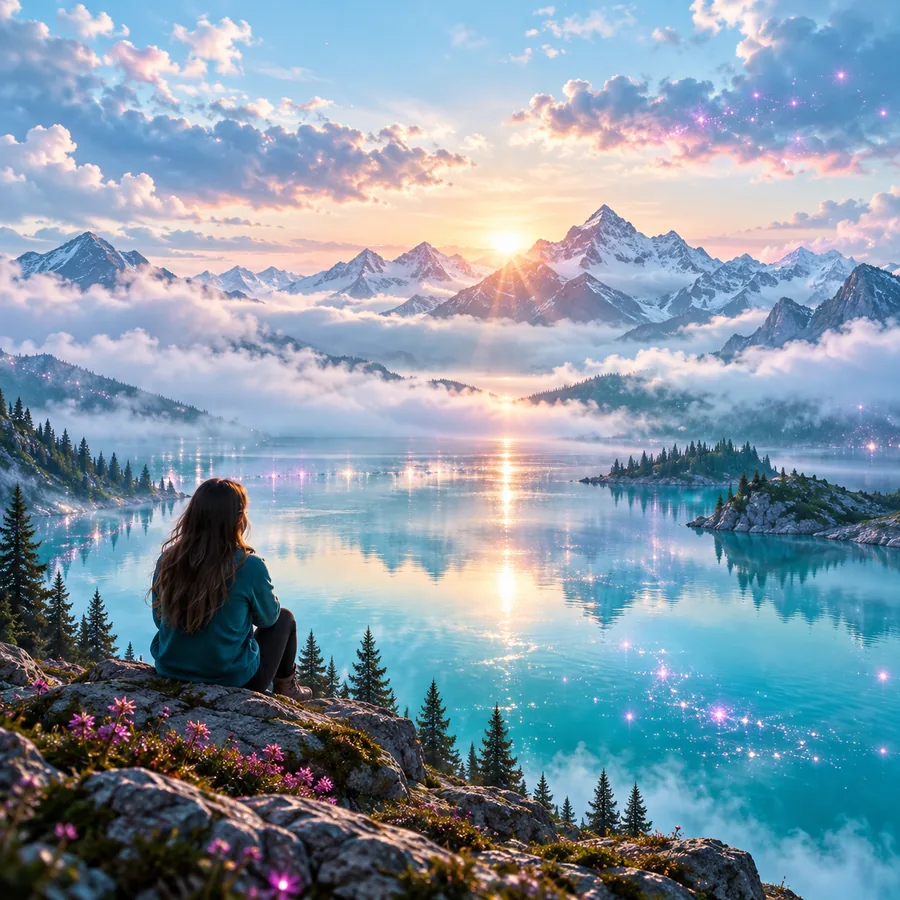 ポートレート
結果
ポートレート
結果
被写体と変更したい点を具体的に伝えます。雰囲気や照明、調整を控えめにすることは、仕上がりに関係する場合にのみ加えましょう。
繰り返し使える手順
どのワークフローも、目に見える問題を特定し、望む仕上がりを説明し、共有前に画像を確認するという実用的な流れに沿っています。手早い編集にも、時間をかけたビジュアル制作にも役立ちます。
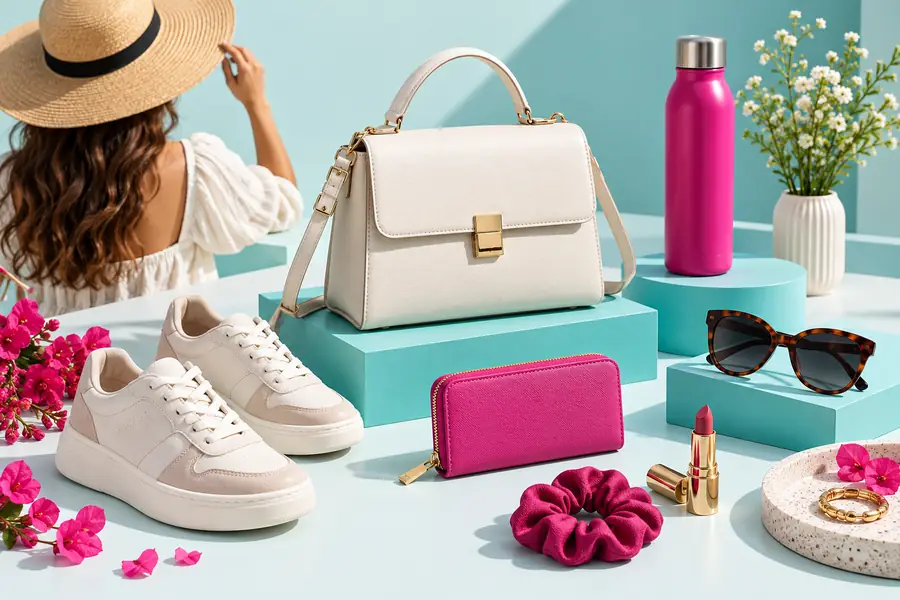
商品ははっきり写っているものの、見せ方が未完成に感じられる場合に、このワークフローを使います。背景をシンプルにし、照明を均一にして、色を不自然に見せずに商品が引き立つだけのコントラストを付けるよう依頼します。
ポートレートには、全面的な変換よりも控えめな調整が適していることがよくあります。被写体の周囲にある視覚的なノイズを抑えつつ、本人らしさ、自然な質感、表情を保つよう依頼します。
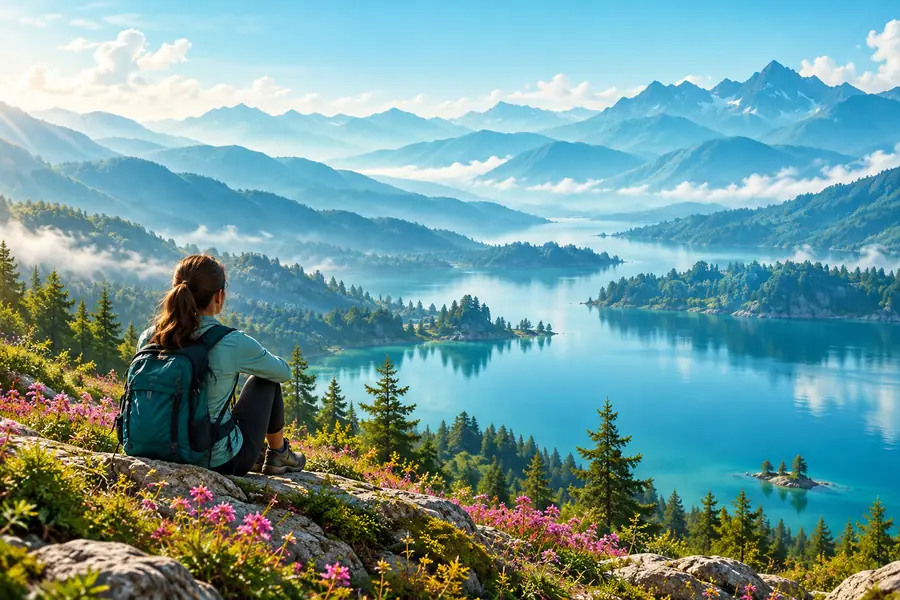
風景の編集では、すべての細部を強調するよりも、視線の流れを整えるほうが効果的です。色のバランスや奥行きの改善を依頼し、意図した眺めを妨げるものだけを取り除きましょう。
編集前と編集後
仕上がりがよくても、責任を持って確認することが大切です。元画像と編集後の画像を並べて比較し、人物の識別、文脈、表示内容、使用許可に影響する変化がないか確かめましょう。
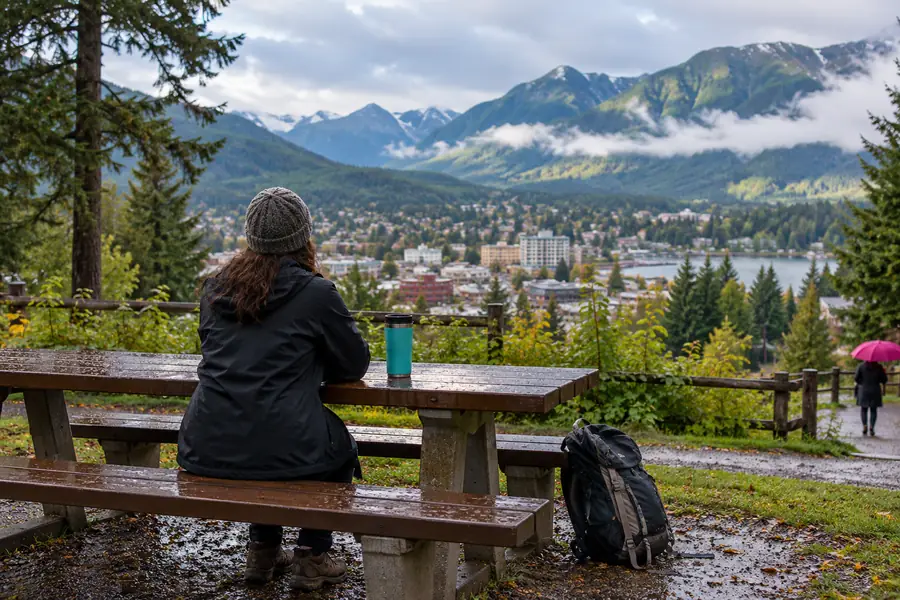
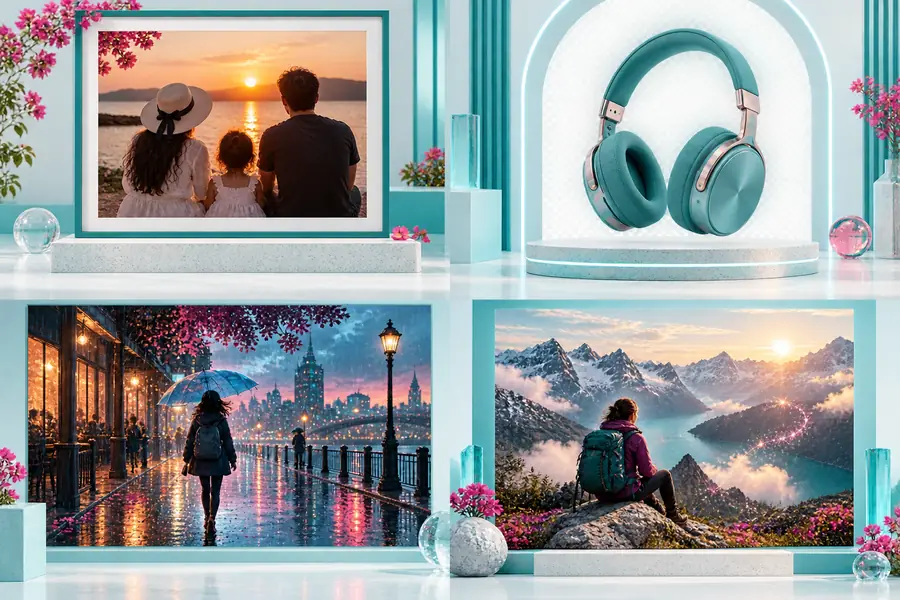
編集前
編集は見栄えをよくするために使い、人物、製品、場所、出来事を誤って伝えるために使わないでください。
編集後
編集する
これらのオンライン画像編集の例を、自分のプロジェクトにも活用しましょう。被写体と希望する変更を伝え、公開や共有の前に結果を元画像と比較して確認してください。
よくある質問
商品写真の改善、ポートレートの調整、風景写真の色調補正、プレゼンテーション用の画像作成など、実用的な編集に活用できます。通常は、解決したい問題を1つに絞り、望む見た目を説明すると、より良い結果が得られます。
これらは編集を計画するための出発点であり、特定の結果を保証するものではありません。被写体や好みのスタイル、変更せずに残したい細部に合わせて文言を調整してください。
まず被写体を挙げ、次に変更したい点、希望する雰囲気や照明、残しておきたい細部を説明します。たとえば、人物の自然な表情と肌の質感は保ちつつ、背景を落ち着かせるよう指定します。
はい。どちらにも作業手順を応用できますが、重視すべき点は異なります。商品写真では形状、ラベル、色の正確さを守り、ポートレートでは本人らしさと自然な見た目をより重視してください。
編集後の画像を元の画像と比較し、顔、手、文字、ロゴ、輪郭、背景の細部を確認してください。また、元画像を使用する許可があることと、完成した画像が誤解を招く印象を与えないことも確認してください。